Windows中的7个“小矮人”:任务计划 给你定时提个醒
软件世界
最近记忆力越来越差,居然最要命的事──女友的生日都忘了。经过九死一生的“酷刑”后,痛定思痛,决定找个“小秘”。别乱想!此小秘非彼小蜜,这就是我们今天所要讲的“任务计划”,它的任务就是在重要的时候给我提个醒。下面我们就给它一个任务试用,看它完成得是否能成为一个合格的“小秘”,否则辞退!
任务:假设每周礼拜三下午2:30,有一个例行的重要会议要参加,我先制作一个提醒参加该会议的文本文件,然后使用任务计划向导“告诉”计算机,让它每周三下午2:00打开这个文本文件,提醒我准时参加会议。
小贴士:由于任务计划向导中有一步需要我们输入当前用户的账户密码,所以进入具体操作之前,先设置一个用户账户密码。先进入“控制面板”,双击“用户账户”图标,打开“用户账户”对话框,然后在“或挑一个账户做更改”区单击一下当前用户的图标,再在显示的对话框中单击“创建我的密码”选项,根据提示输入自己的密码即可。
1.制作提醒所需的文件
在制作定时提醒前,先要制作一个定时提醒所需的文本文件(图1)。
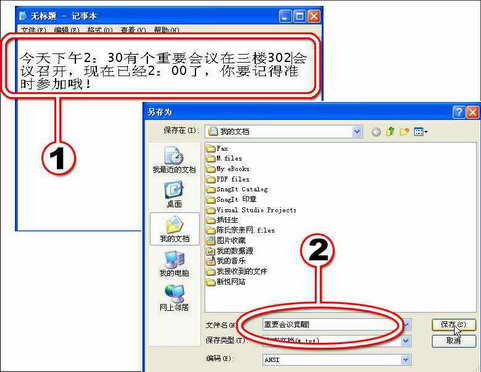
(1)选择“开始→所有程序→附件→记事本”命令,打开“记事本”编辑窗口,输入提醒参加会议的语句。
(2)输入好后选择菜单“文件→保存”命令,在弹出的对话框里设置好文件的名称“重要会议提醒”,再选择一个恰当的位置保存,如在“我的文档”中。
2.添加任务
经过前面的工作,下面我们需要将开始定制的文本添加到任务栏中(图2)。
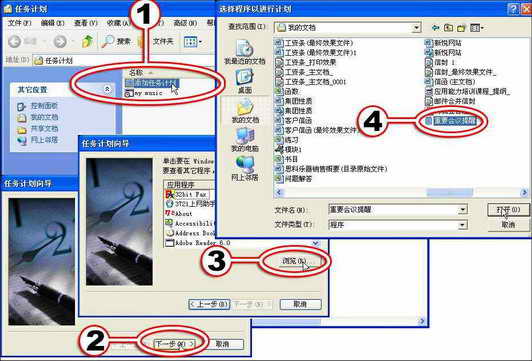
(1)选择“开始→所有程序→附件→系统工具→任务计划”命令,打开“任务计划”窗口,双击“添加任务计划”图标,
(2)显示“任务计划向导”对话框并单击“下一步”按钮。
(3)在显示对话框中单击“浏览”按钮,打开“选择程序以进行计划”对话框。
(4)找到先前保存“重要会议提醒”文件的位置──“我的文档”,并选中该文件,单击“打开”按钮。
小贴士:如果把选择的文本文件换成一首美妙的音乐,则每个礼拜三下午2:00计算机就会自动播放这首音乐。笔者就是用这种方式,每天让美妙的音乐把我“叫”起床。
3.设置提醒时间
接下来的时间设置也非常简单,方法如图3。
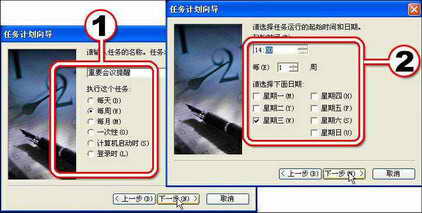
(1)在“任务计划向导”窗口中设置任务名为“重要会议提醒”(保持默认即可),由于是每周提醒,故选中“每周”单选框。
(2)单击“下一步”按钮,设置提醒的实际时间为“14:00”,即提前半个小时提醒,由于是“星期三”的会议,故勾选“星期三”复选框。
4.设置帐户和密码
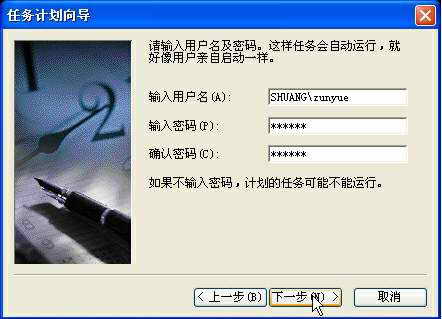
单击“下一步”后,向导要求输入密码(图4),这里密码的含义即为前面提过的用户账户密码,一定要输入,否则计划的任务不能运行。密码输入后单击确定,再单击“完成”即可。
以后每个礼拜三的下午2:00,计算机都会自动弹出“重要会议提醒.txt”窗口,再也不怕误事了。
计划任务的“能耐”还远远不止这些。定时关机、定时启动某种程序,都会用上它。你想成为真正的电脑高手,熟练掌握计划任务可是必经之路哟!