给你的隐私加把锁
网络通信
每个人的电脑里都有一些属于自己的小秘密,如日记、朋友照片等,假如你不希望这些秘密与他人分享,最好的办法就是给它们加上一把锁。
安装
iProtect是一款功能非常强大的安全防护软件,它具有如下的保护方式:隐藏文件夹、锁定文件夹、加密文件夹、口令保护等,并且完全兼容所有的Windows应用程序,运行稳定可靠,最适合于机房和讨厌别人使用自己电脑的人使用。
大家可以到http://www.skycn.com/soft/3168.html去下载它的最新版本,这是一款共享软件,大小为1945KB。
软件使用
初次使用时,会出现一个欢迎的提示窗口,默认的用户名为“Admin”,输入管理者的密码和验证密码,然后单击“OK”按钮,即可进入软件的主界面。下次启动时,只需要输入你的密码就可以了,注意把它保存到一个安全的地方,这个密码是你打开被隐藏或保护起来的文件的钥匙。
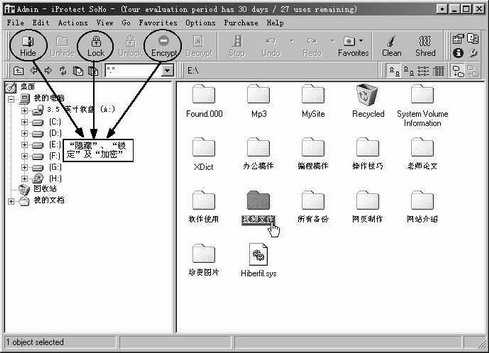
下面通过一个具体实例来说明iProtect的用法,比如要隐藏E盘下的一个叫“视频文件”的文件夹,在主界面的左侧单击E盘标记,打开E盘下的所有文件及文件夹,选中“视频文件”文件夹,在工具栏的左侧,会立刻显示三个彩色的图标(如图所示),它们分别是“Hide”(隐藏)、“Lock”(锁定)以及“Encrypt”(加密)。每个图标后面相对应的是“Unhide”(显示)、“Unlock”(解锁)及“Decrypt”(解密)。
1.隐藏与显示
单击“Hide”按钮,“视频文件”文件夹会立刻隐藏起来,想要重新显示的话,需要先登录iProtect,然后选中“视频文件”文件夹,再用鼠标单击“Unhide”即可。
2.锁定与解锁
如果单击“Lock”按钮,再单击“OK”按钮,“视频文件”文件夹就会处于锁定状态,同时该文件夹的外观会变成彩色,你可以打开该文件夹,但却无法正常浏览里面的内容,若想解除锁定,同样需要登录iProtect,然后选中“视频文件”文件夹,再用鼠标单击“Unlock”解锁。
3.加密与解密
加密与解密的使用方法与锁定及解锁相似,这里不再赘述,读者朋友可以自行尝试。