我想有个家——超链接全接触
网络通信
上期我们介绍了网页布局、添加标题和插入网页背景等基础知识,当这些页面框架完成后,现在就该进行制作过程中重要的一步了──为文字和图片创建超链接。
小知识:什么是超链接
浏览网页时,当鼠标指到文字或图片等元素而变为手形时,点击这里可以打开相应的页面或程序,这就是超链接(即URL)。超链接本质上是页面的一部分,是允许我们同其他网页或站点、程序相连接的一种元素。
一、 超链接的类型
网页上的超链接一般分为三种:
1.绝对URL链接(外部链接):指链接网络上某个网页(文件)的完整路径,简单地说就是网址。如http://www.cpcw.com。
2.相对URL链接(内部链接):将网页上某段文字或某张图片链接到该网站的其他页面上。
3.跳转链接:利用它可以快速地转到网页的页首或页尾。
4.热点链接:指网页上一幅图片中含有多个链接,当鼠标移向不同的部位时,其链接也会发生相应变化。它可以是外部链接也可以是内部链接。
二、创建超链接
1.创建链接
(1)创建绝对URL链接:选中准备创建链接的文字或图片,在“属性”对话框的“链接”项下输入网址即可。比如链接“电脑报”首页时,我们可以在该“链接”栏中输入http://www.cpcw.com网址。
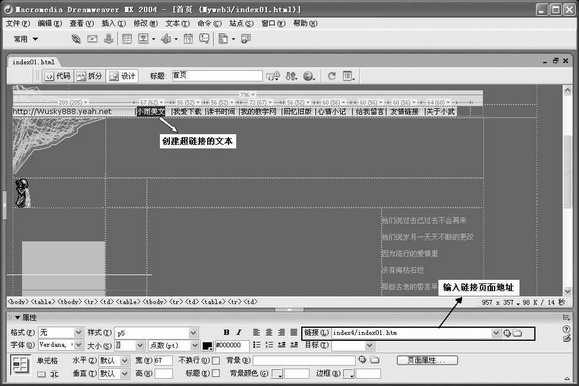
(2)创建相对URL链接(网站内部链接):直接在“属性”对话框的“链接”项下输入页面文件名,如index01.html(图1)。注意在这里不可输入绝对路径,如C:\web\index01.html。单击右侧文件夹图标,随后选择需要的链接的文件目录也能达到相同效果。
(3)在“目标”项中设定浏览器的打开方式:
_blank:表示用新窗口显示该链接的网页。
_self:表示在本窗口中打开链接页面。
_parent:表示在父窗口中打开链接页面,主要用于框架结构的页面。
_top:表示在整个浏览器窗口中载入所链接的文件,主要用于框架结构的页面。
提示:浏览器在碰到不能以网页形式显示的文件时,会弹出提示框询问用户是否进行下载。所以我们可以制作超链接来提供文件的下载。直接将下载文件压缩成文件包(如zip、rar)放在网上并填上链接地扯即可。
2.创建跳转链接
有的网页中会有一些跳转链接,单击它可以跳转到网页的页首或页尾。这种跳转链接只能在同一个页面内有效。
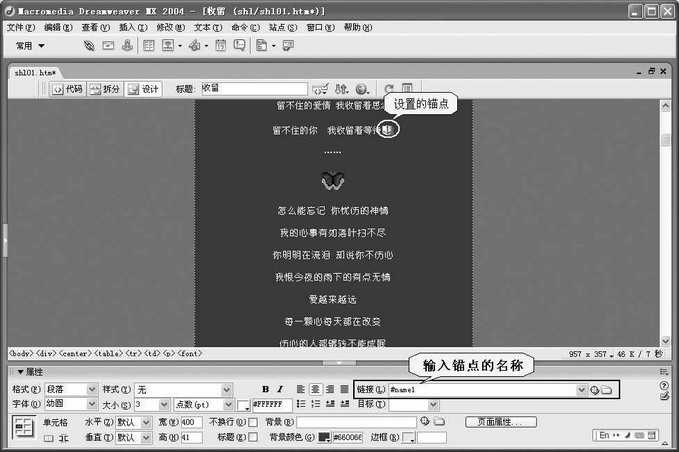
创建该类链接时首先需要创建一个“锚点”,这个锚点就是跳转后的位置。单击“常规”工具栏中的“锚点”按钮,在对话框中输入名称,如name1。找到要创建跳转链接的图片或文字,在“属性”框的“链接”项中输入该锚点的名称,并在前面添加一个“#”号,如“#name1”,以后单击该超链接,就能快速跳转到已设定的锚点位置(图2)。
小技巧:去掉超链接的下划线
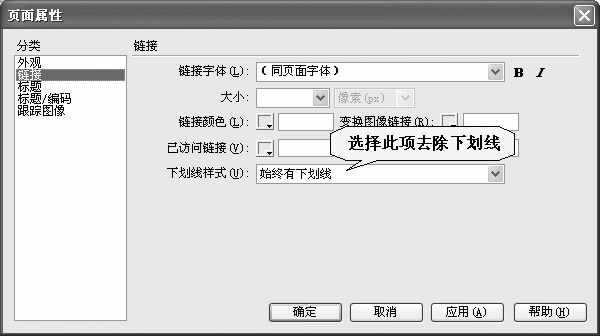
超链接下一般会有一条蓝色的下划线,这样会影响网页的美观。有个技巧可以去除它:在带有下划线页面的任意位置,右击鼠标选择“页面属性”命令,然后在“分类”项中单击“链接”,选择“始终无下划线”,随后单击确定即可(图3)。这样,页面中所有超链接的下划线都会被自动取消,而且以后给该页面中创建的超链接也不会再有下划线。
3.创建热点链接
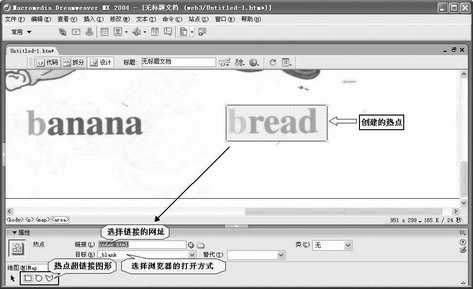
首先在编辑窗口里选中需要编辑的图像,打开“图像属性编辑”窗口,有圆形、正方形、多边形三种热区编辑工具。选择一个,在编辑窗口的图片中拖动鼠标,选出需要的图形热点,这时会弹出一个“热点属性”编辑窗口(图4),在“链接”框中输入热点链接的网址,也可以单击文件夹图标选择链接的文件。最后在“目标”框中输入热点链接在浏览器中的打开方式即可。以此类推,可以继续在该图片上创建其他热点链接。
小技巧:网页的保存和预览
设置了这么多超链接,怎么知道设置是否正确呢?我们可以随时对制作的网页文件进行预览,查看实际效果。首先单击“文件→保存”对刚才制作的网页进行保存,然后按下键盘上的“F12”键即可启动IE浏览器进行预览。
编后:通过本期的介绍我们已经可以建立一个完整的网页框架了,下期我们将向大家介绍如何美化网页。在此之前,请将你准备用于页面的文字、图片等素材资料准备好!