随心所欲设页码
软件世界
在WPS或Word中页码通常只能显示在页面的上侧或下侧,但有时候可能需要让页码出现在其他位置,比如以水印形式放在页面正中或者让页码在页面侧边竖向排列,此时一般的插入页码方法就不行了。在此介绍一下可以任意调整位置、格式的页码设置方法。
一、在金山文字2003中
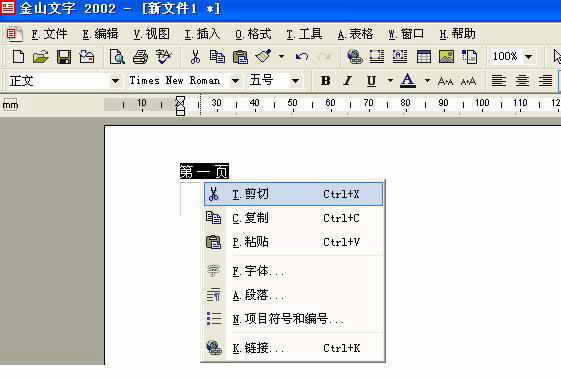
Step 1:让我们单击“插入→页码”任意选择一种格式的页码插入,在这里我们选的是“第一页”这种格式。选中页面中显示的页码,按“Ctrl+X”组合键剪切,或者点击鼠标右键,在弹出菜单中选择“剪切”(图1)。
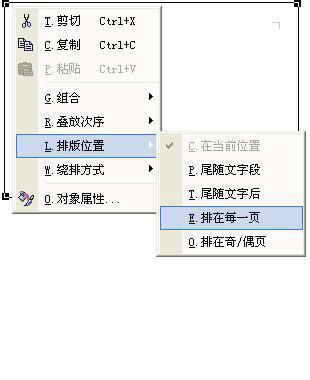
Step 2:接下来打开“插入→文本框”,插入一个文字框,右击文字框选择“排版位置→排在每一页”(图2)。然后双击文字框进入编辑状态,按“Ctrl+V”组合键把刚才剪切的页码粘贴到文字框内。
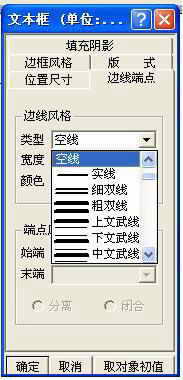
Step 3:这个时候右击文字框,在弹出菜单中选择“对象属性→边线风格→类型”,注意这是一个下拉菜单,选择最上面的“空线”,点击确定就可以了(图3)。
这个时候你就可以随心所欲地把这个文字框拖到要显示页码的位置了。
小贴士:如有需要还可以从“对象属性→版式”选中右(左)竖排来让页码竖向排列,或者选中页码设置颜色、字号、字体等。
二、在Word2003中
其实Word2003同WPS2003的步骤大致一样,只是某些细节的地方略有差异。
Step 1:在页面上插入一个文本框,双击文本框进入编辑状态。
Step 2:单击菜单栏“视图→页眉和页脚”,显示页眉和页脚工具栏。点击页眉和页脚工具栏中的“插入页码”按钮,然后将页码直接剪切到文本框中。
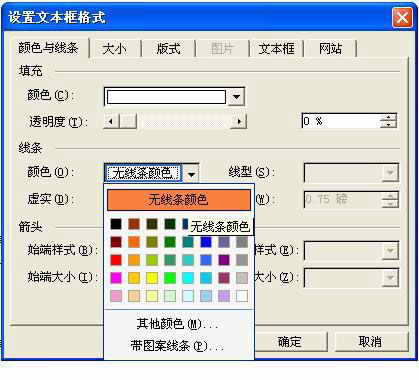
Step 3:选中文本框,在右键菜单中选中“编辑文本框格式→颜色与线条”,在“线条颜色”的下拉菜单处选择“无线条颜色”(图4),然后确定。这个时候我们就可以将这个含有页码的文本框拖到所需位置,最后在页面空白处双击返回正常视图,一切都OK了。
小贴士:单击页眉和页脚工具栏中的“设置页码格式”可进行页码编排、格式的设置,直接选中文本框中的页码还可设置字号、颜色、字体、文字方向等等。