清爽桌面GTDesktop造
软件世界
配上一幅山水壁纸,便能在桌面上营造出一种碧波荡漾的视觉特效,这便是GTDesktop打造出的神奇桌面效果。不仅仅如此,GTDesktop还能带给你更多未曾有过的新奇感,相信你一定会被它征服!
GTDesktop 档案
软件信息:1.24MB/共享软件
下载地址:http://www.Gtdesktop.com/?page=gt desktop_website/gtdesktop
软件亮点:能将电脑的桌面布置一新,例如加入图标框、水波特效、中文日历等。装扮完成的桌面不仅精妙绝伦,还会有一种清新淡雅之美。
一、添加壁纸来装扮
从开始菜单运行GTDesktop程序,会弹出主界面。由于GTDesktop的功能大部分是通过修改壁纸进行的,我们先要把自己喜欢的一些壁纸添加进来。在工具栏左侧单击“+”图标按钮,在弹出的窗口中找到壁纸后按下“Ctrl”或“Shift”键全选导入。
导入壁纸后再选择菜单“View→Thurmbnails”,可以以缩略图方式显示壁纸。接着从列表中点选一幅壁纸,单击“Apply”按钮铺设到桌面上。
二、桌面不能太“安静”
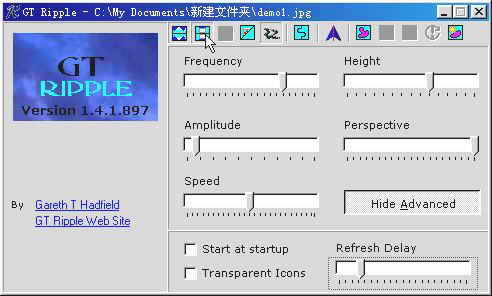
在功能区单击“Effect”选项卡打开特效设置面板,在此仅有一个“effect”选择菜单,从中选取“GTRipple”选项,然后单击“Apply”按钮会启动GTRipple程序,在弹出的设置面板中我们可以就水波的波幅、速率等进行设置(图1),调节时效果会即时在桌面上显示出来。
图标框是GTDesktop的一项重要功能,使用后桌面图标区域会被包裹上一层半透明的白色方块,不仅精致美观而且凸现了桌面图标,效果非常酷!切换到“Add ons”选项卡,点选上“Icon Box”选项后,单击右侧的“Configure Add On”按钮打开图标框设置窗口。
在窗口中的“Icon Boy Type”区域可以选择一下图标框的类型,推荐大家选取第一种“Box around allicons”类型;接下来点选“Border”(边框)复选框,再单击“Select Color”按钮可以将图标框边缘线设置为你所喜欢的颜色;最下面的“Tint”滑杆允许我们改变图标框的透明度,一般调至47%左右效果最佳。
三、添加个性日历
很多人在选择壁纸时都喜欢一些带有日历的壁纸,而GTDesktop的日历功能将让你感到相见恨晚。
在“Add ons”选项面板点选“Calender”复选框,单击“Apply”后在桌面上便会出现一幅漂亮而素雅的日历(该日历虽被集成在壁纸上,但GTDesktop会根据日期的改变自动更新)。
如果不太喜欢日历默认的效果,在左侧单击“Configure Add On”按钮,在弹出的窗口中还可以设置日历的位置、大小、文字颜色等。
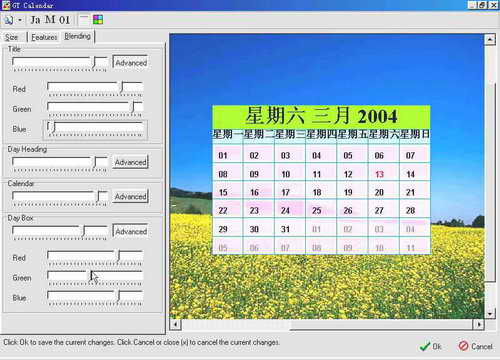
默认建立的日历除了文字外几乎全为白颜色,相信这是大家最想改变的地方,切换到“Blending”功能窗口(图2),在功能区域内有四条功能滑杆,可分别就日历各部分的亮度进行修改,单击各滑杆右侧的“Advanced”按钮,会再扩展出红、绿、蓝三条子滑杆,单独调节子滑杆便能随意改变日历的颜色了,切记色彩不能太浓。
另外,我们可以在主界面的“Desktop”选项中设置图标文字的颜色、是否透明;还可以在“Options→Con figurutior”中设置自动更换壁纸的时间等。
全部设置完成后,单击“Apply & Minimize”按钮便能看到效果了,怎么样?很满意吧?