将ERD和系统安装合二为一
软件世界
当你忘记Windows 2000/XP系统管理员密码时,除了利用一些“高难度”技巧来解决外,还可以让ERD Command这款软件来帮忙。它是一款功能非常强大的系统维护软件(参见《电脑报》2002年第44期《密码丢失,回天乏术》一文),利用它可以在没有系统管理员密码的情况下顺利进入Windows 2000/XP系统。
但有时在利用它修复Windows XP系统时,又经常会用到Windows XP的安装光盘。如果能将两者集成在一起,无疑会给我们的维护工作带来很大方便。现在就让我们来看看如何将ERD Command集成到Windows XP的安装光盘上。
准备工作
1.Windows XP安装光盘和ERD Command 2003光盘各一张。
2.EasyBoot:一个集成化中文启动光盘制作工具。下载地址:http://www.skycn.com/soft/9491.html
3.WinHex:一个很不错的十六进制文件编辑与磁盘编辑软件。下载地址:http://www.skycn.com/soft/3687.html
4.BBIE:一个用来获取Windows XP启动引导文件的小工具。下载地址:http://www.mirror.ac.uk/sites/www.nu2.nu/nu2files/bbie10.zip
5.Nero Burning Rom:下载地址:http://www.skycn.com/soft/1671.html
另外,我们还需要在硬盘上腾出一定的磁盘空间用来存放所需的文件和制作出来的ISO文件。
操作步骤
Step1
把ERD Command 2003光盘上的License.txt、winbom.ini这两个文件及I386这个文件夹复制到EasyBoot安装目录的disk1文件夹中。复制后,把I386文件夹更名为ERD1。
把Windows XP安装光盘上的所有文件也复制到EasyBoot安装目录的disk1文件夹中。
Step2
启动WinHex软件,打开“EasyBoot\disk1\ERD1”文件夹内的setupldr.bin文件,然后使用WinHex“搜索”菜单中的“替换文本”功能,把文件内的i386替换为ERD1,替换4次,保存后退出。
Step3
把Windows XP安装光盘放在光驱中,在命令提示符下进入Bbie文件的目录,输入Bbie H:命令获取光盘启动引导文件,获取后的引导文件名为image1.bin,保存在Bbie文件夹中(注意:这里的H:应改为你自己的光驱盘符)。
在Bbie文件夹中,把引导文件image1.bin再复制一份,然后把它们分别重命名为xpro.bin和erd1.bin。重命名后,把它们移动到EasyBoot安装目录的disk1\ezboot文件夹中。
Step4
启动WinHex软件,打开“EasyBoot\disk1\ezboot”文件夹内的erd1.bin文件,然后使用WinHex“搜索”菜单中的“替换文本”功能,把文件内的i386替换为ERD1,替换1次,保存后退出。
Step5
启动EasyBoot软件,软件会自动打开一个启动菜单,我们可以以此菜单作为模板来构建自己的启动引导菜单。
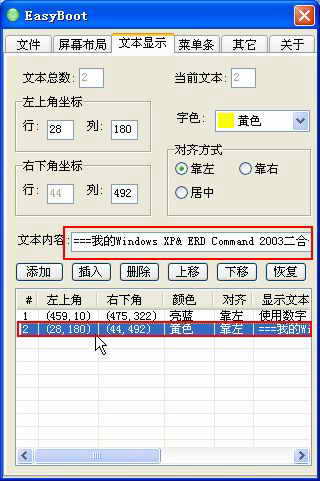
在EasyBoot操作窗口中单击“文本显示”标签,切换到启动菜单文本设置窗口(图1)。先在窗口的文本列表处选择2,然后在“文本内容”文本框中输入自己的引导菜单名称,如“我的Windows XP& ERD Command 2003二合一光盘”。
操作完成后,单击“菜单条”标签,切换到引导菜单命令设置窗口(图2)。在这里,我们先在窗口中选择命令列表1,然后在“执行命令”文本框中把w2ksect.bin更改为xpro.bin。
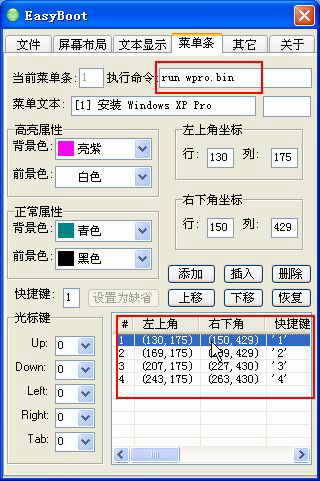
接着,在窗口中选择命令列表2,然后在“菜单文本”文本框中输入ERD Command 2003在引导菜单中显示的命令,如“使用ERD Command 2003启动”,最后在“执行命令”文本框中把setup98.img替换为erd1.bin。
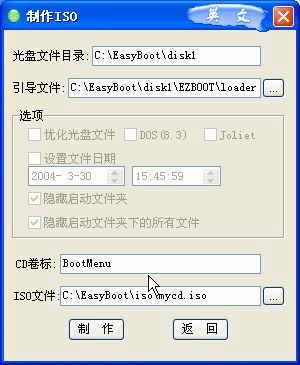
单击“文件”标签切换到文件操作窗口,单击“制作ISO”按钮弹出ISO设置窗口(图3)。在ISO设置窗口中,我们只要在“CD卷标”文本框中输入光盘的卷标,在“ISO文件”处单击“…”按钮选择ISO文件的保存位置。其他选项可以直接使用软件默认值,单击“制作按钮”开始制作ISO文件。
Step6
ISO文件制作完成后,我们就可以使用Nero Burning Rom的光盘映像刻录功能来进行刻录。由于这方面的文章很多,这里就不再赘述了。
经过以上操作后,我们就拥有了一张集成ERD Command 2003的Windows XP安装光盘了。相信它一定会给你带来很大的方便,让你做到系统安装维护两不误。