安装Plam软件的利器——Pilot Install
数码时尚
在Palm上安装软件或者同步数据,用得最多的就是Palm光盘里自带的Palm Desktop了。不过每次安装软件的时候,Palm Desktop的Install Tool都要调用自带的HotSync Manager,也就是在安装软件的同时,还会同步备份Palm里面的数据文件,例如通讯录、备忘录之类的,所以每次都要花很长的时间。有时,我们只想临时往Palm中装入几张图片或几个文本文件,难道也要等十几分钟让它备份系统吗?有没有更好的办法呢?一起来看看Pilot Install软件吧。
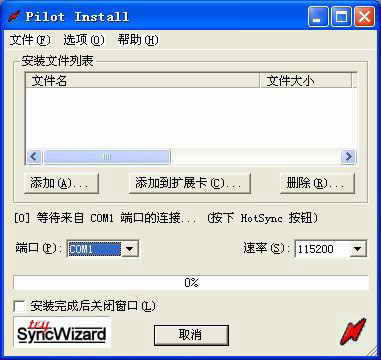
Pilot Install软件不需要Palm Desktop的支持,换言之,它不依赖系统中其他的同步软件,是一个完全独立的软件,在安装Palm软件时也没有调用其他同步程序,所以速度很快。除了能够快速安装软件,它还可以在不需任何转换软件的帮助下,在Palm中装入图片、MIDI铃声和文本文件,这对于平时喜欢从网上下载一些资料,并放在Palm中查阅的用户来说,可谓方便至极。图1是Pilot Install的主界面。
一、安装设置
该软件是一个独立的可执行文件,初次运行时,双击图标,然后在主界面的“端口”下拉框中选择COM口、USB或红外线(IrDA),这要根据你的Palm与电脑的连接方式而定。“速率”的选择可以从9600一直选到256000,如果是采用COM口连接的话,推荐115200的速率。然后点击 “选项”菜单,可以看到图2所示的菜单。以下介绍三个跟设置相关的选项。
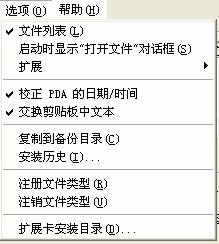
●文件列表:是否在主界面显示当前要安装的文件列表,如果把小钩去掉,界面将变成没有文件显示的简洁方式,推荐选中。
●启动时显示“打开文件”对话框:如果选中,Pilot Install软件在下次运行时,在显示主界面之前,将先显示一个选择文件对话框,可以直接选取要安装的文件。不推荐选中。
●校正PDA的日期/时间:在给Palm安装软件的同时,自动将Palm上的时间与电脑的时间同步。推荐选中。
二、安装Palm格式程序
设置好软件后,就可以给Palm安装各种软件了,一共有三种方法安装Palm格式的软件,主要是PRC和PDB格式的文件。
●点击主界面的“添加”按钮或者“文件”菜单下的“添加”,会弹出一个选择文件对话框,就可以选择要安装的软件了(注意:可以一次选择多个软件或者分次选择多个软件添加进“文件列表”中)。
●将要安装的软件,直接拖进Pilot Install程序的主界面或者Pilot Install软件的图标上,“文件列表”中会出现将要安装的软件。
●选中“选项”菜单中的“注册文件类型”,将自动把Palm格式文件关联到Pilot Install软件上,以后只需要双击Palm格式的软件,就会自动调用Pilot Install了,是不是很方便?
最后只需要按一下底座的“同步”按钮或者点击Palm上的“同步”图标,程序就可以同步到Palm中了,和Palm Desktop不同的是,安装时还可以显示文件进度和时间进度。
三、安装其他格式文件
Pilot Install的另一个最大的优点就是可以在Palm上直接装入BMP、JPG、PNG、TXT、MID文件。要想在Palm上直接装入这些文件,采取的方法与安装Palm格式程序的前两种方法一样,不过也有一些需要注意的地方。
●对于图片文件,我们可以在“选项”菜单中的“扩展”项里选择“压缩图片”和“总以彩色方式传送图片”。选中“压缩图片”,则可以在传送之前无损压缩图片,有效减小文件大小;选中“总以彩色方式传送图片”,则在传送图片前不将彩色图片转为灰度模式。注意:最多只支持256色图片,未注册版图片左上角有“made with Pilot Install”的标记。
●对于文本文件,安装完成后将直接转变为Palm的DOC 格式,可以用任何Palm上的阅读软件查看,如Handstory、CSpotRun和Isilo。注意:Palm自带的Memo Pad不能查看。
●对于MIDI文件,只支持单声道格式,和弦之类就不要指望了。同步安装完成后,用户可以在调用系统铃声的软件中,找到安装的MIDI文件,选中一个MIDI文件,下次Palm的提醒声就与众不同了。
四、其他技巧
很多型号的Palm都支持存储卡,怎样把文件存进存储卡里呢?
●首先要设定存储卡里的安装目录,打开“选项”菜单的“扩展卡目录”,会弹出一个对话框让用户输入目录名。不过里面已经内置了几个目录,如“/PALM/Launcher”、“/AUDIO”等等,一般歌曲就放进“/AUDIO”目录里,Palm的歌曲播放软件也可以自动找到。
●然后点击“文件”菜单的“添加到扩展卡”里的“选择”,就可以将要存入扩展卡中的文件列入“文件列表”中了,当然,用户也可以直接在主界面点击“添加到扩展卡”,再进行同样的操作。可以看到,添加进扩展卡的文件前有个蓝色扩展卡的图标。
●最后按下“同步”按钮或者点击Palm的“同步”图标,文件就存入Palm的扩展卡中了。另外,建议经常与Palm Desktop软件同步一下,让通讯录和备忘录之类资料都跟电脑同步。
Pilot Install最新汉化版的下载地址:
http://www.tompda.com/bbs/display.asp?luntan=17&forumID=1126411