Linux抓图看图很轻松
整机外设
在Windows中的抓图和看图想必大家都会,想抓图,安装个SnagIt软件或HyperSnap软件就可以了,看图则装个ACDSee就可搞定。可到了Linux中一切都变了,没有SnagIt或HyperSnap怎么抓图?找不到ACDSee怎么看图?别怕,看完本文,你也可以在Linux下“抓了又抓”、“看了又看”了(本文以RedHat Linux 9为例进行说明)。
在Linux中随心所欲抓图
1.KDE下的抓图能手:Ksnapshot
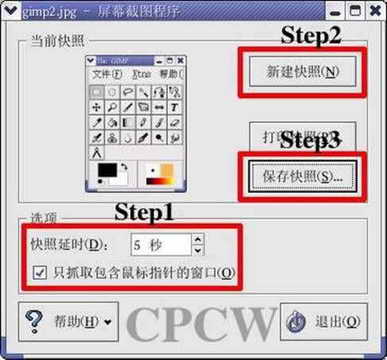
KDE桌面环境下的抓图软件首推系统自带的Ksnapshot。它操作简单,容易上手。从图1中可以看到Ksnapshot只有一个简洁的界面,该界面的左上部是抓取图片预览,旁边有三个按钮,分别是“新建快照”按钮,“打印快照”按钮和“保存”按钮。
Step1
首先设定抓图对象,“只抓取包含鼠标指针的窗口(O)”默认是选中,这时Ksnapshot只抓取你鼠标箭头所指的对象,如果你要抓整个全屏图像,则要将该选项去掉;其次要根据所抓对象的不同,设定不同的抓图延时,这两个参数配合使用,可以抓取大多数的对象,如菜单、对话框等。
Step2
单击“新建快照”按钮,Ksnapshot就会在设定的延时时间之后根据设置的抓图方式将你想要的图片抓下来。
Step3
单击“保存”按钮,在弹出的保存对话框中,输入保存图片的名称及欲保存的图形文件格式(Ksnapshot根据扩展名来指定文件格式,默认图片格式为PNG,想要保存为BMP或JPG,只须修改图片文件的扩展名即可),最后设定保存路径后,就OK了!
小技巧
妙用自动编号:图片抓多了难免要重名,如果你不想每次都输入新文件名,那你可以在你的图片名称末尾加上一个数字,这样每当你按下“保存快照”按钮后,该数字即自动加1,很实用!
2.GNOME中的傻瓜相机
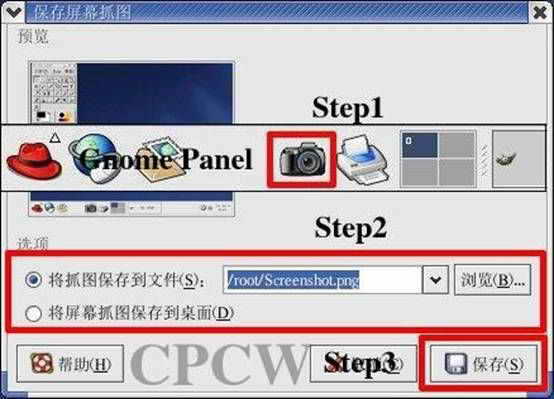
傻瓜相机想必大家都用过,GNOME桌面环境下也有这样一部傻瓜相机:右键单击GNOME的面板,选择“按钮→屏幕抓图”,GNOME的任务条的左下端就会出现紧挨着的一个照相机按钮,这就是你的傻瓜相机了,来用用吧(图2)。
Step1
单击GNOME的Pannel面板上的照相机便会弹出保存屏幕抓图的对话框。
Step2
在该对话框中选择抓图保存路径。
Step3
选定保存路径后便可单击保存按钮保存桌面抓图。
是不是和傻瓜照相机一样易用?这下抓取图片就变得轻而易举了。
在Linux中轻松看图
1.Linux中的ACDSee:Babysee
刚刚进入Linux世界的Windows“移民”,通常会对Windows下的经典看图工具ACDSee念念不忘,忘不了它的界面和使用习惯,对于这样的朋友,Babysee可能会是一个很好的选择,它无论从界面,还是使用习惯都和ACDSee类似。而且安装简单、浏览速度快、功能强大。
下载网址:http://prdownloads.source forge.net/babysee/babysee-1.0.3-rh8.0.i38 6.rpm?download,安装文件为babysee-1.0.3-rh8.0.i386.rpm,大小为272KB。在RedHat Linux的文件管理器中双击下载的安装文件即可轻松完成安装。安装成功后可以选择开始菜单下的“其他→图形→Babysee”或是注销并重启登录KDE,这时桌面上就会出现babysee的图标了。双击运行后,你会误以为它是ACDSee,使用习惯完全不变,特别值得一提的是标签页浏览方式,该标签页下有一组类似于WindowsXP的图片浏览控制按钮,如打开、保存、上一幅、下一幅、放大、缩小等常用按钮,使用起来简单又方便。
2.Linux浏览图片利器:Gqview
GNOME桌面环境中集成的老牌图片浏览器Gqview,功能强大而且对中文具有很好的支持。
在多数Linux发行版本中,只要选择安装GNOME窗口管理器及图像软件包来安装系统,Gqview同时也就安装好了。如果要装最新版本的话,可以到http://gqview.sourceforge.net去下载。
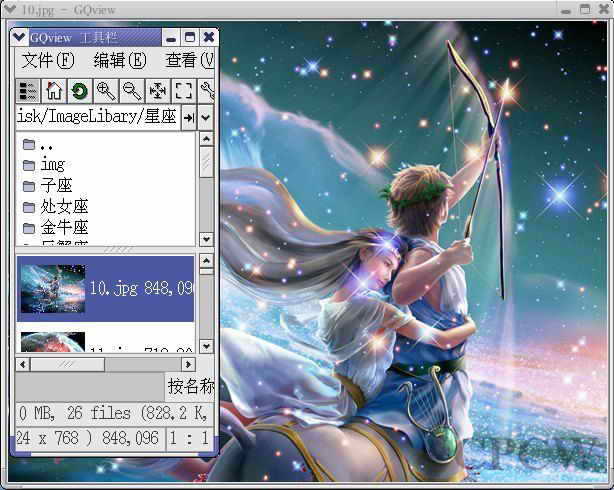
单击开始菜单下的“图形→更多的图形程序→Gqview”便可运行它。Gqview的使用和ACDSee最大的不同就是它的可合可分、灵活组合的界面:可以分为操作工具栏和图片浏览窗口两大部分,并且这两部分既可以被整合,又可以被分离(图3),十分方便。