巧用扫描仪实现复印功能
整机外设
把文件扫描成图片后再打印图片的传统方法,效果不佳,还要经过好几次转换操作,效率不高。而用Photocopier这款复印机模拟软件则可以将扫描仪和打印机仿真为一台复印机,自动调用扫描引擎进行扫描并且直接把扫描图片的数据发送到默认打印机进行打印,非常方便。下面我们就来看看具体如何操作。
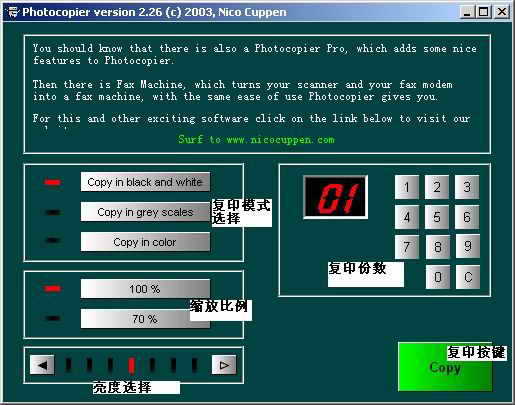
首先到http://dl.filekicker.com/send/file/135576-4834/cp.exe下载该软件并安装。确保扫描仪和打印机工作正常。设置好默认的打印机和打印参数,然后点击桌面上Photocopier图标,进入操作界面(如图),功能按钮都位于下半部分,左侧从上到下依次是复印模式选择区域、复印比例选择区域、复印亮度选择区域,右侧是复印份数选择区域,界面的右下角的绿色“Copy”键即为复印按钮。
复印模式应根据复印原稿类型的来进行选择,如果复印的是纯文本文稿,就选择“Copy in Black and White(黑白复印)”模式;而“Copy in Grey Scales(灰度复印)”模式适用于原件中有大量的图像资料,此时若采用黑白复印会导致某些图像打印不出来。
如果要复印的原稿是彩色的话,就选择“Copy in Color(彩色复印)”模式,前提条件是必须有彩色打印机。在确定好复印的模式后,点击相应的按钮,当左边红色指示灯亮,就表示已经选中。
在复印比例选择区域中我们可以设置合适的复印比例。目前Photocopier只提供了100%(1∶1)和70%(缩印)的两个可选比例供我们选择。
在复印亮度选择区域中,共提供了七种级别的亮度,根据原件的清晰程度进行选择即可。
右侧的按钮使用很简单,通过点击相应的数字按钮组合来确定复印的数量,按下“C”按键可以清除并重新设置。
完成参数的设置后,将要复印的文件放到扫描仪玻璃板上,单击程序中的“COPY”按钮,扫描仪将自动先对复印原稿进行扫描,在扫描完成后直接将生成的图像传送给打印机去打印。