新手触网之七种武器(13):离别钩MSN Messenger
网络通信
QQ由于添加聊友快捷方便的功能特性,备受网迷们的推崇,但有时也给用户带来不少麻烦。阿美就是其中的一位,最近M牛收到她的电子邮件:由于自己使用QQ主要用于与客户及同事交流,但一段时间后发现经常有陌生人将自己添加为好友,拒绝验证吧,却无法确定该信息是否来自客户,如此就得经常将一些无聊人士拖进黑名单里或删除,受尽其累。
其实还有与QQ功能不相上下的免费即时通讯──微软MSN Messenger。它与QQ的最大区别是MSN Messenger添加好友的方式主要通过输入对方的邮件地址或登录名来完成,减少了被陌生人“骚扰”的机会。如果你有跟阿美一样的烦恼,那就试试MSN Messenger吧!
登录MSN Messenger
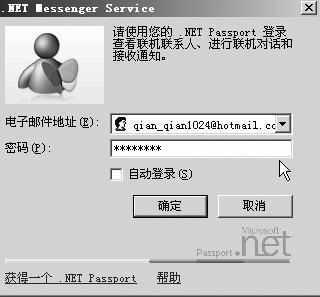
首先下载并安装MSN Messenger,本文以MSN Messenger V6.1简体中文版为例。安装完成后,MSN Messenger会自动运行并弹出登录界面。点击“按这里登录”后会弹出登录提示窗口。要使用微软的MSN Messenger我们首先要获得Hotmail的邮箱账户。点击窗口中的“获得一个.NET Passport”,根据提示完成“NET Passport向导”以及Hotmail的账户申请。例如笔者申请的qian_qian1024@hotmail.com。在登录窗口中分别在“电子邮件地址”和“密码”栏里输入刚才申请的账户信息,按下“确定”后开始登录(图1)。
添加与管理联系人
登录成功后的主界面如图2所示。笔者以添加某位同事为例。点击“添加联系人”按钮,在弹出的“添加联系人”对话框中选择“通过输入电子邮件地址或登录名创建新的联系人”复选框,再按“下一步”按钮。在弹出的对话框中输入需要添加的联系人的MSN Messenger登录邮件地址,输入完成后再按“下一步”按钮,最后会弹出添加联系人成功的对话框。按下完成按钮后,如果对方允许你将他添加为好友后,他的昵称就会出现在你的好友列表中。
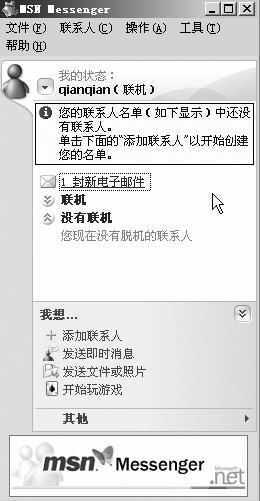
M牛提示:点击如图2所示主界面中的“新电子邮件”按钮,可以进入Hotmail的Web邮件处理页面。
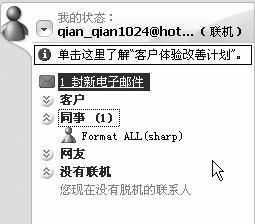
在好友列表中,如果对方上线,则会在“联机”组中出现。MSN Messenger同QQ等一样,也可以按聊友类别创建群组。选取主界面中的菜单命令“管理组→创建新组”,在弹出的窗口中按下“是”,在好友列表中,你会看到MSN Messenger已经自动为用户创建了“家人、朋友、同事、其他联系人、新组”。添加好友后将他拖动至该组名下即可。如果你对MSN Messenger自动创建的组不满意,还可以用鼠标右击组名称进行重命名组、删除组和新建组等基本操作。例如笔者通过这些操作已经将好友列表按自己要求进行了更改,如图3所示。
与好友对话
1.图文聊天
双击好友列表中的联系人会弹出聊天对话框,如果你用过QQ或者其他聊天软件,一定不会陌生。在这里你只需输入文字,按下“发送”按钮就可以了。点击表情符号还可以在聊天内容中插入有趣的表情符号。另外MSN Messenger同样提供聊天场景,点击“背景”,除了可以选择MSN Messenger自带的背景外,还可进行创建背景等操作。
M牛提示:
①第一次与好友聊天,会弹出MSN Messenger关于是否保留聊天记录的提示窗,如果你不是在公众电脑上网,建议选择保存。
②默认状态下,聊天对话框中用户的昵称是以登录邮件地址显示,你可以通过选取软件主界面上方的菜单命令“工具→选项”,在“个人信息”标签里,你可以通过更改“我的显示名称”和“我的显示图片”以改变昵称和头像。
2.发送文件
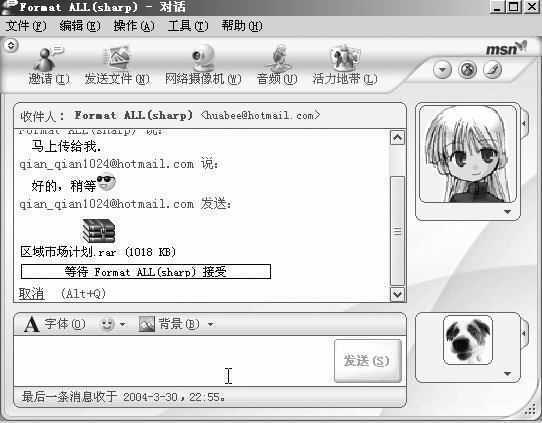
点击聊天对话框中的“发送文件”按钮,在弹出的浏览对话框中,你可以选择需要发送的文件进行发送(图4)。
3.多人对话
点击聊天对话框上方的“邀请”按钮,可以邀请其他联系人一起聊天。笔者经常使用此功能与部门同事讨论午饭谁请之类的话题^_^,是个很实用的功能。
4.视频/音频对话
如果你有摄像头或麦克风,可以与好友亲密接触哟。分别点击聊天对话框上方的“网络摄像机”和“音频”按钮,通过调节向导可以让你与好友进行视频和语音聊天,大家只需按向导逐步操作即可。
5.消息群发
鼠标右击MSN Messenger主界面中的组名,在弹出的对话框中选取“向此组发送即时信息”,可以将信息群发给该组所有联系人。
MSN Messenger的功能非常强大,点击主界面下方的“其他”按钮,你可以进行诸如“拨打电话、寻求远程协助”等操作,由于均有非常贴心的MSN向导带你逐步完成设置,笔者在此不再赘述了。
MSN Messenger的主要使用方法笔者已经介绍完毕,如果大家有何疑惑可以来信qian_qian1024@163.com与笔者交流。
下载地址:http://sccrc.onlinedown.net/files/MSNGB_SetupDl.exe