让电脑与家庭影院携手
硬件周刊
2003年市场上不仅推出了7.1声道声卡,居然还出现了外置胆卡(外置胆声卡,声音表现类似胆机),凭借芯片超高的运算能力与强大的驱动,声卡轻而易举获得了100dB以上的信噪比,再加上对杜比Digital 、DTS解码的支持和THX认证,不仅把3D游戏中的三维音效推向了至高境界,而且正在全面蚕食传统家庭影院的领域。但传统家庭影院具有大屏幕、大音箱所带来的视听震撼,以及聆听音乐的纯净感等优势,电脑目前还无法完全取代传统的家庭影院。如果你已拥有一套不错的家庭影院,而又迷恋网上丰富多彩的视听资源,那么有个好办法就是把电脑与家庭影院连接起来,只要添加一些简单的器材和连线就能实现电脑与家庭影院互补、双赢组合。必要的器材如下:
DVD光驱、带AV输出的显卡、5.1声道的声卡(当然普通立体声声卡亦可)、RCA接口视频连线、声卡3.5mm插口与功放RCA接口的转接线(图1)。
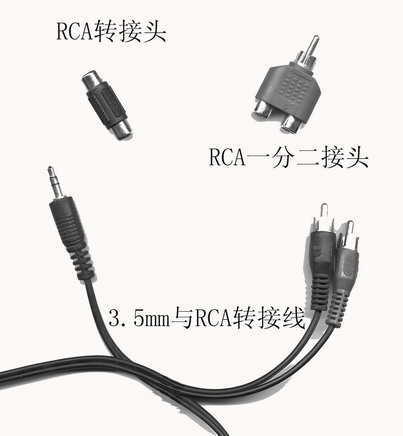
视频连接较简单,用一根视频线把显卡上的AV OUT与彩电的AV IN 相连即可。
音频连线方式会因家庭影院中功放的功能不同而有所区别,我们以创新Sound Blaster Audigy2声卡为例(图2)。
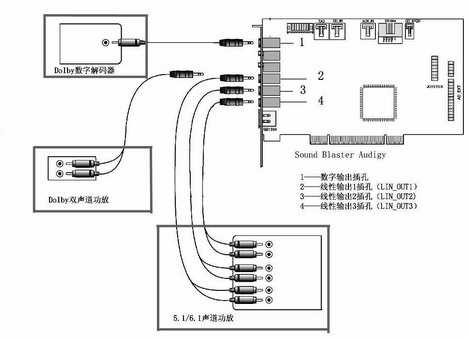
1. 若功放自带AC-3或DTS数字解码器,只需用一根数码线,把声卡上的“数字输出插孔”与功放的解码器相连即可。
2. 若是双通道立体声功放,则需一根3.5mm插口至RCA接口的转接线,把声卡的“线性输出1插口”(LIN_OUT1)与功放上的左右声道相连。
3. 如果是5.1/6.1声道功放,则要三根3.5mm插口至RCA接口的转接线,把声卡上的线性输出1~3插口按其功能,依次与功放相连,可参考声卡说明书。
如果电脑距离功放、大屏彩电较远,那么还需要几个RCA转接头和一些音频/视频线延长。连线完成后,电脑就可以通过功放发声了,但要在大屏幕彩电上玩电脑还需要对显卡(本文为NVIDIA显卡)进行设置。右键单击桌面属性→设置→高级→点开属性窗口左边的绿色箭头。单击左面的白色窗口内的“nView”,在“设备设置”中进行输出设备的选择,选择电视作为输出按“确定 ”后就OK了。
可能还有一个问题,若你的电脑和大屏幕彩电放置在不同的房间内,那么你还不能自如地享受,因为显卡一旦设置为电视输出,你的显示器就黑了,再想把显卡设置回“模拟显示屏”输出就不那么容易了,真有点请神容易送神难的味道。办法有两个:1.买个无线鼠标。不是那种短距离的红外遥控,最好有10米的遥控范围。2.买一个带AV输入口的外置电视卡接在电脑上,在视频连线时用一个RCA一分二接头,一头接至彩电AV IN插孔,另一头接至电视卡AV OUT插孔。这样在显卡属性中选择电视作为输出按“确定 ”后,把外置电视卡打开,显示器就显示如常了。
另外,如果是5.1/6.1声卡与双通道立体声功放组合,那么声卡只能设置在双声道输出,否则会出现声音定位紊乱。