用Authorware模拟“行程问题”
软件世界
Authorware是一个功能强大的课件开发平台,它的交互性能远比PPT出色。虽然制作动画效果并不是Authorware的强项,但是实现一般的动画效果也难不倒它,我们一起来看看。
目标效果
两辆小车按照给定的速度运动,直到相遇为止,直观展现行程问题的过程。
制作过程
1.初始化设置
运行Authorware ,执行“修改→文件→属性”命令,在弹出的对话框中设置背景颜色,在“大小”下拉框中选择“800×600(SVGA)”,并去掉“标题栏”、“菜单栏”复选框中的钩。
2.制作运动效果
①拖入一个显示图标到主流程线上,命名为“文本”,打开该显示图标,利用Authorware自带的文本工具输入下面两行文字:“请输入甲的速度”、“请输入乙的速度”,并设置合适的字体字号。
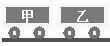
②再拖入一个显示图标,命名为“甲车”,打开后利用“工具箱”里的矩形和椭圆工具绘制一辆小车,设置大小和颜色,并用文字工具输入“甲”以代表甲车。再利用“修改→群组”命令将它们组合成一个对象。再执行“修改→图标→属性”命令,进入“版面布局”选项卡,将初始值设为“100,400”(表示将此车定位在屏幕(100,400)坐标上)。然后复制甲车到新拖入的一个显示图标中,修改车上的文字为“乙“,用同样的方法将它定位在(700,400)坐标上,并命名新图标为“乙车”(图1)。
③再拖入一个显示图标,命名为“地面”,打开此图标后利用直线工具沿着两车底部从左往右绘制一条水平直线,调整粗细程度。
④拖入一个交互图标,然后在右边拖入一个计算图标,命名为“*”(通配符),选择交互响应为“文本输入”,并在计算图标里输入“a:=EntryText”,定义一个变量“a”;双击图标,在弹出的“属性”对话框中设置响应类型为“退出交互”。
双击打开交互图标,把里面的虚线框拖到“请输入甲的速度”之后,再双击该虚线框,在弹出的对话框中对输入的文字进行设置。进入“交互作用”选项卡,取消“退出时擦除输入的内容”前的钩,进入“文本”选项卡还可以设置字体、字号、文字背景等。
⑤重复第4步,定义另一个变量b,并把虚线框移到“请输入乙的速度”之后。
⑥拖入一个运动图标,命名为“运动甲”,双击打开后点击屏幕中的甲车作为运动对象,在“类型”下拉框中选择“指向固定点”;进入“移动”选项卡,设置运动时间为3秒,执行方式为“同时”;再进入“版面布局”选项卡,在“目的地”栏X项中输入“100+550*a/(a+b)”,在Y项中输入“400”。
提示:“550*a/(a+b)”表示甲车要行的路,再加上它的初始位置100,则可算出它的最终停止地点,其中550是两车相距的路程减去两车的长度。
⑦再拖入一个运动图标,命名为“运动乙”,选择运动对象为乙车,设置方法同上,只是X项设为“700-550*b/(a+b)”,Y项设为“400”。
提示:刚才甲车向右移动,所以是“初始位置(100)+移动路程”,而乙车向左移动,所以应该是“初始位置(700)-移动路程”。
3.调整位置
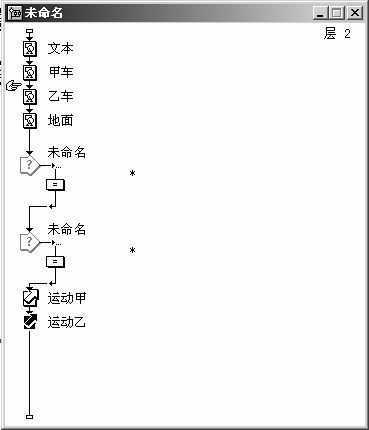
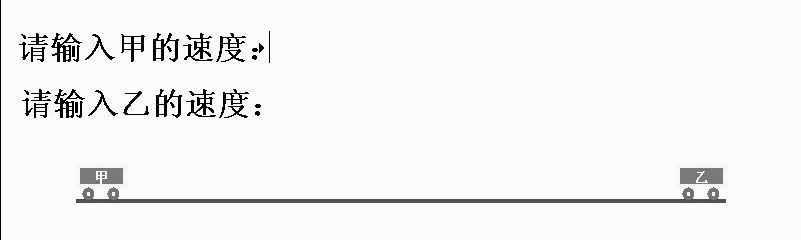
点击“运行”按钮,输入两车的速度,按下回车后两车就会运动起来。你可以随时点击控制面板中的“暂停”按钮,调整车辆的位置。整个运动的流程及运行效果如图2、3所示。
小结
虽然制作动画不是Authorware的强项,但是利用一些自定义变量,我们可以对小车的运动加以有效控制,提高了课件的灵活性。
预告:下期我们一起体验Authorware强大的交互性能。