高效财务官(13):财务凭证轻松打印
软件世界
打印财务凭证是财务部门的基本需求,虽然通用财务软件都提供这个功能,不过为此购买一套财务软件对于小单位来说显然不划算。笔者的单位一直用Excel打印财务凭证,效果很不错。
一、制作凭证模板
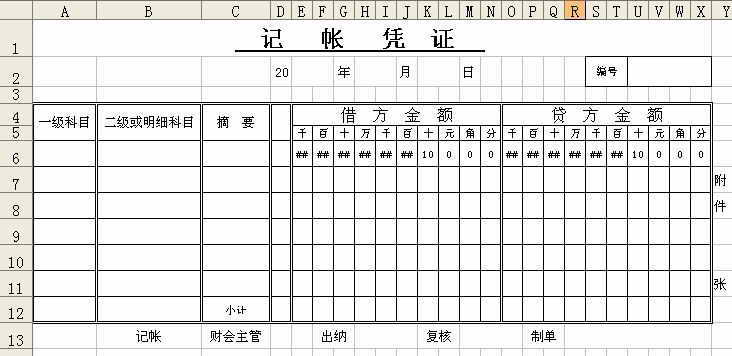
启动Excel 2003(其他版本请仿照操作),仿照如图1所示的凭证样式,制作一张空白凭证表。
二、输入明细项目
为了规范明细项目的内容,我们利用数据有效性规则,制作成下拉菜单样式。
1.切换到Sheet2工作表,在A列中依次输入一级科目名称;然后分别将二级科目或明细科目名称输入到一级科目相应的行中(图2)。
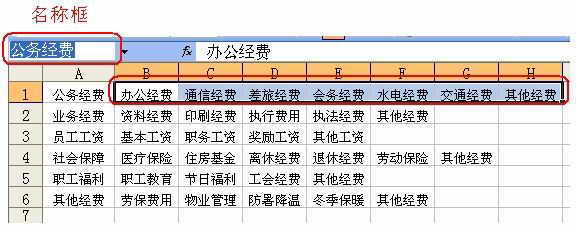
2.同时选中B1至H1单元格(图2,具体区域请根据实际情况确定),将鼠标定位到“名称框”中,输入“公务经费”后,回车进行确认。
3.重复第2步操作,将B2至F2、B3至E3、B4至G4、B5至E5、B6至F6区域分别命名为“业务经费”、“员工工资”、“社会保障”、“职工福利”、“其他经费”;将A1至A6区域命名为“一级科目”。
4.切换到Sheet1工作表,选中A7至A11区域,执行“数据→有效性”命令,打开“数据有效性”对话框(图3),按“允许”右侧的下拉按钮,在随后出现的下拉列表中,选择“序列”,然后在“来源”下面的方框中输入“=一级科目”,按“确定”返回。
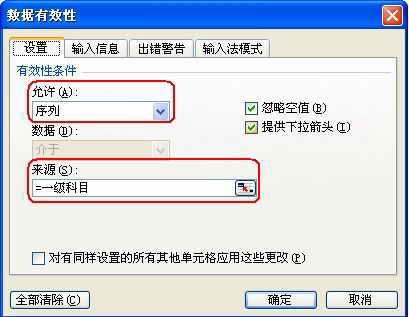
5.同时选中B7至B11区域,仿照第4步,打开数据“有效性”对话框,选中“序列”项,并在“来源”栏中输入“=INDIRECT(A7)”。
以后,只要点击A1至A11中任意一个单元格,就会出现一个下拉列表,可以从中选择“一级科目”内容;在A列的某个单元格中输入“一级科目”内容后,点击B列相应的单元格,也会出现一个下拉列表,从中可以选择相应的二级或明细科目内容。
三、实现特殊效果
填写凭证时最难的一个问题是:“金额”分散在多个单元格中。如果一个一个地输入,需要多次切换单元格,既麻烦又容易出错。我们用下面的方法,实现“一次输入,分散填充”的效果。
1.分别选中E6至N6单元格,输入数值10000000、1000000、100000、10000、1000、100、10、1、0.1、0.01;分别选中O6至X6,输入上述系列数值。
2.选中E7单元格,输入公式“=IF(OR($Z7="",INT($Z7/E$6)=0),"",RIGHT(INT($Z7/E$6),1))”。
3.再次选中E7单元格,当鼠标移至该单元格右下角成细十字线状时(“填充柄”),按住左键,向右拖拉至N7单元格,再向下拖拉至N12单元格,将上述公式复制到拖拉过的单元格区域内。
4.选中O6单元格,输入公式“=IF(OR($AA7="",INT($AA7/O$6)=0),"",RIGHT(INT($AA7/O$6),1))”,并用“填充柄”将此公式复制到O6至X12单元格区域。
5.分别选中Z12和AA12单元格,输入公式“=SUM(Z7:Z11)”、“=SUM(AA7:AA11)”,用于计算“小计”项。
以后只要在Z7至Z11或AA7至AA11单元格中一次性输入数值,如1234.56,则相应的数值就会被分散填充到E列至N列或O列至X列相应的单元格中,同时在E12至N12或O12至X12单元格中显示出小计的数值。
四、打印凭证
在打印财务凭证时,第6行、Z列和AA列的内容不能打印出来。我们用“视图管理器”来实现快速打印。
1.执行“视图→视图管理器”命令,打开“视图管理器”对话框,单击“添加”按钮打开“添加视图”对话框,输入一个名称,如“输入界面”,按“确定”退出。
2.选中第6行,执行“格式→行→隐藏”命令,将它隐藏起来;同时选中Z列和AA列,执行“格式→列→隐藏”命令,将它隐藏起来。
3.再次打开“视图管理器”对话框,添加一个“打印界面”视图。
以后需要输入时,打开“视图管理器”对话框,双击“输入界面”选项,即可进行数据的输入;需要打印时,只须打开“视图管理器”对话框,双击“打印界面”选项,然后执行打印操作。
预告:下期我们谈谈询证函的制作。