Word 2003不再“喜新厌旧”
软件世界
编者的话:Word2003虽然号称可以与所有Word版本兼容,但必须经过转换才可以在Word2003中正确显示。这可能是升级后的一个不便之处吧。下面就看看一位办公人员是如何让Word2003不再“喜新厌旧”的,同时让我们来看看Word2003厉害的文档转换功能。
众所周知,微软推出的Office2003凭借着界面华丽、功能强大、使用方便受到众多办公人员的喜爱。但是其中的Word2003却有点小毛病,那就是“喜新厌旧”。笔者在使用过程中就碰到这样一件事情,在打开单位旧版Word创建的文档时,出现了乱码(如图1)。
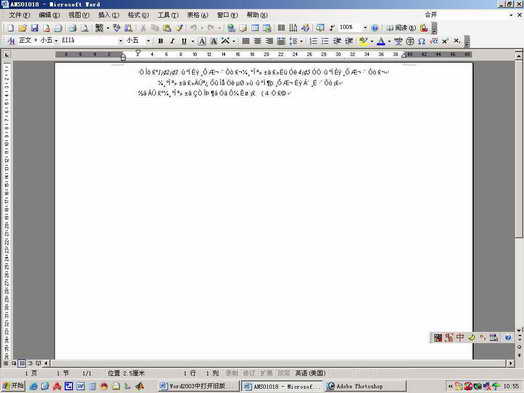
开始笔者还以为是由于文档编码或字体设置有问题,因为打开文档时显示的字体不是常见的汉字或西文字体,但是将字体与语言改变后文档显示仍是乱码。打开“工具→选项”,在对话框的“兼容性”标签下进行更改也无济于事。忽然想到是不是需要进行“文档转换”?但是遍寻菜单和工具栏,没有发现文档转换工具。抱着试试看的心情,请出帮助助手,搜索“转换文档”主题,得到了一些提示。
按照其中提示,首先将文件置于一个文件夹中,然后在“文件”菜单上,单击“新建”。在新建文档任务窗格的模板下,点击“本机上的模板→其他文档”。 双击“转换向导”,出现向导对话框(如果没有安装,需要用Office2003光盘安装这项功能)。单击“下一步”,出现“选择文件格式”对话框,在这里我选择了“Word 2.x for Windows” (图2)。
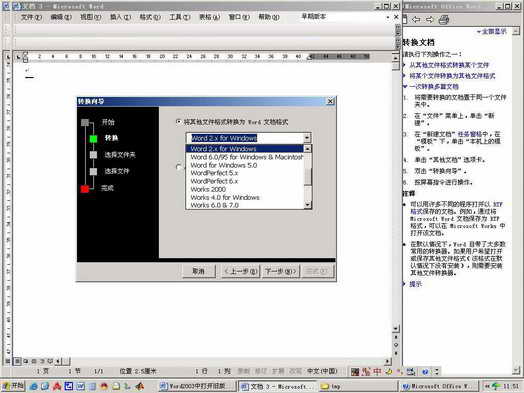
提示:如果这里不知道源文件是由Word什么版本创建的,可以先取消退出,然后打开源文件,在“文件”菜单上,单击“另存为……”,出现“另存为”对话框。这里Word2003就能够识别出文档类型。
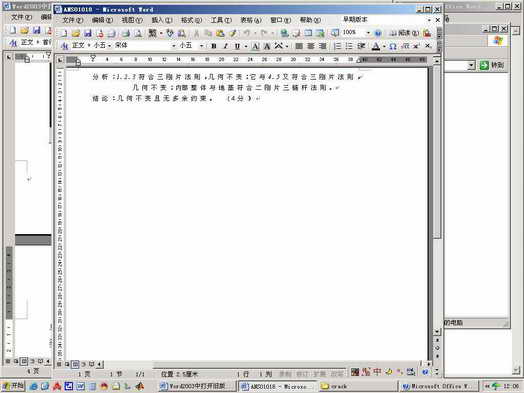
单击“下一步”,选择源文件夹和目标文件夹,继续单击“下一步”,选择文件。单击“完成”按钮,就完成了文档转换。查看转换结果,发现文本内容已经可以正确显示(图3)
提示:在“可用文件”列表中双击文件名就可以完成选择。在“转换文件”列表中双击文件名就可以取消选择。
其实,Word2003的“转换向导”不仅可以解决打开老版本Word文档的问题,还可以大批量将Word文件转换成其他格式的文件,实现HTML文件、RTF文件等多种文件与Word文件之间的转换。
在“可用文件”框中会列出该文件夹中的所有Word文件。因为Word支持一次转换多个文件,因此将需要转换的所有Word文件都选中。最后单击“完成”按钮开始转换文件。在转换的过程中有转换进度、已转换的文件个数等提示,转换完成后还会询问是否转换其他文件,根据提示操作即可。