DV后期处理秘技(13):巧做动感景中景效果
软件世界
上一期DV后期制作秘籍我们介绍了流行镜框效果的制作。本期的效果图如图1所示。这个效果主要利用了Premiere6.5的转场过渡特效来完成,在制作过程中超越了一般的转场功能(Transitions)的使用,而是在充分理解转场功能的基础上,加了一点技巧而完成了上面的效果,同时也利用了视频特效来完成最终效果。
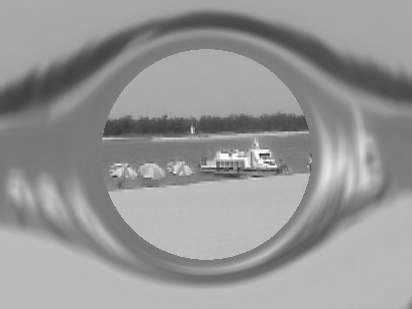
从这个动感景中景效果画面可以看到,画面中央有一个固定不变的圆形,圆形中显示的就是我们的主体视频内容,而四周是漂亮的朦胧效果,整体效果不错。下面我们就来介绍它的制作过程。
一、添加视频轨道
1.运行Premiere6.5,新建一个Project(工程)文件,在弹出的Load Project Settings窗口中选择“DV-PAL”中的“standard 32kHz”,这种格式是数码摄像机的DV格式,当然我们也可以按照自己的需要单击右边的Custom按钮进行自定义。选择完毕后单击“OK”按钮进入Premiere6.5主界面。
2.单击Premiere6.5的菜单“File→Import→File...”,将一段DV视频片段导入Premiere6.5的Project工程窗口中,本例中此段DV视频片段名称为“海滩”。下面将导入的“海滩”剪辑拖到时间线的Video 1A轨道上,然后再拖动工程窗口的“海滩”剪辑到时间线的Video 2B轨道上,如图2所示。
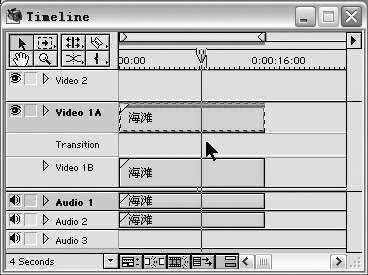
3.从图3可以看到,时间线的Video 1轨道被分为Video 1A和Video 1B两个轨道,如果你的Premiere只是单一的Video 1轨道,那么可以单击菜单“Window→Workspace→A/B Editing”,将Premiere的工作区变为A/B轨道编辑模式,这样可以方便地进行视频转场特效的添加。我们可以将时间线上的Audio 1或者Audio 2轨道上的“海滩”剪辑的音频部分删除一个,因为这两段音频是一样的,故只保留一个“海滩”剪辑的音频部分即可。
二、添加转场特效
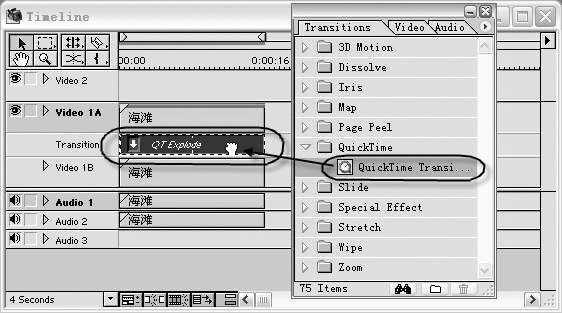
1.首先找到Transitions(转场)标签,然后将其QuickTime项中的QuickTime Transitions子项拖到位于时间线的Video 1A和Video 1B轨道中间的Transition轨道,如图3所示。
增加QuickTime Transitions转场特效后,从图3可以看到此特效与Video 1A和Video 1B两个轨道上的“海滩”剪辑前后位置是对齐的,这也就代表此转场特效作用于整段视频。
2.下面双击时间线的Transition轨道上的QuickTime Transitions转场特效,弹出QuickTime Transitions Settings设置窗口,如图4所示。
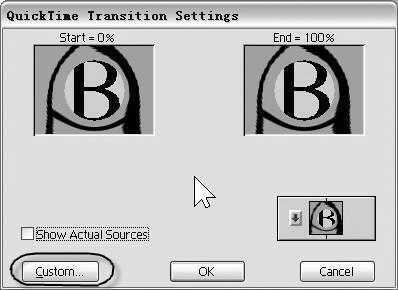
3.单击此窗口左下角的“Custom”定制按钮,出现Select Effect(选择特效)窗口,如图5所示。
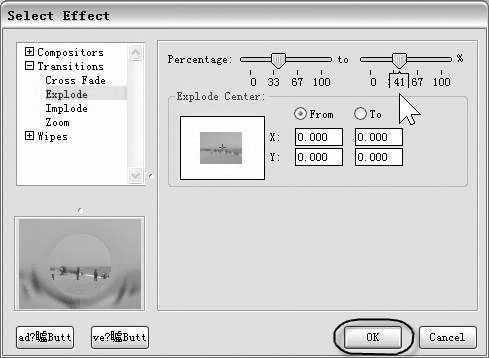
4.在图5中选择左边Transitions下的Explode(爆炸),然后分别拖动右边Percentage(百分比)后面的两个滑块,分别设置其值为41%,这就代表整个转场过程Video 1A上的剪辑过渡到Video 1B上的剪辑时转场效果不变,从图5左下角的预览图中可以看到这个转场效果就是我们上面介绍的景中景效果。当然我们也可以根据自己的需要进行百分比参数的设置。设置完成后,单击“OK”按钮返回图4窗口,在图4窗口中我们可以单击选中“Show Actual Sources”(显示真实素材),这样在图4上面的两个起始预览窗口中就可以看见“海滩”剪辑的预览画面了。如果觉得满意,就可以单击“OK”按钮返回Premiere主界面了。
三、设置朦胧效果
1.单击Transitions(转场)标签右边的Video(视频)标签,然后将其Blur项中的Camera Blur子项拖到时间线的Video 1A轨道的“海滩”剪辑上。
2.下面设置特效参数,单击选中时间线的Video 1A轨道的“海滩”剪辑,然后打开Effect Controls(特效控制)窗口,设置Camera Blur视频特效中的Percent Blur(模糊度)参数为36,如图6所示。这样,利用Camera Blur(镜头模糊)视频特效,我们完成了外围朦胧效果的制作。
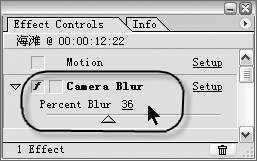
3.按住Alt键再拖动时间线窗口上的游标,在Monitor窗口中就可以看见效果了。本次实例可以说是转场特效的非常规使用,有一定的技巧。广大读者朋友可以充分发挥自己的想象,亲手DIY一个绚丽的视频画面。
预告:下期我们将介绍快慢镜头制作中的一些技巧