一招两式(13):神奇的历史画笔
软件世界
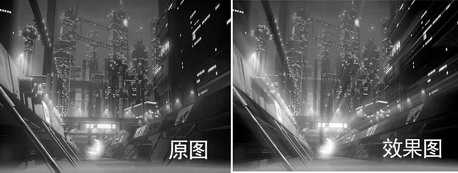
一张普通的图片,用Photoshop中的历史画笔轻扫几下,马上变为一张动感十足、非常神奇的图片(图1)。你还不知道历史画笔有如此神功吧?请跟我来!
在Photoshop中打开历史记录面板,点击面板右边的黑色小三角,从弹出的对话框中选择历史记录选项。在历史记录选项对话框中,勾选“允许非线性历史记录”(图2)。
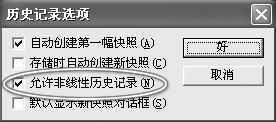
注意:这里勾选的“允许非线性历史记录”是本期的学习重点。在没有勾选的情况下,当从历史记录中选择某种状态并更改图像时,所选状态后的所有状态都将被擦除,以重新记录你的动作,程序会按操作顺序显示编辑步骤列表。但如果选择了允许非线性历史记录,就可以更改选中的状态而不删除随后的状态。利用这一特性你可以做很多神奇的效果。
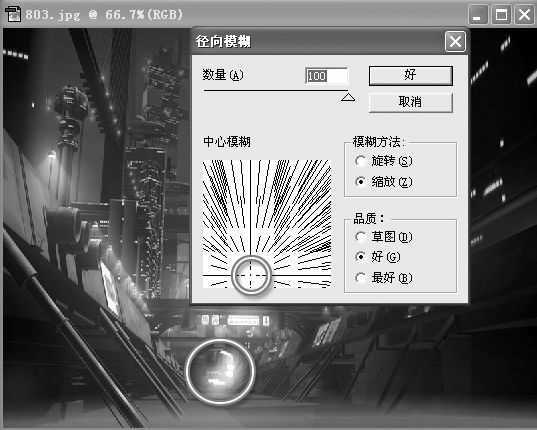
点菜单“滤镜→模糊→径向模糊”,在弹出的控制面板中进行设置。需要注意的是,模糊中心要对准图片的光源中心(图3)。
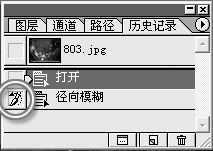
在历史控制面板中回到“打开”记录项,然后打开“径向模糊”记录历史画笔的源(图4)。
选择工具箱中的历史画笔,在属性面板中选择一个大一点的笔刷,将模式设为“变亮”模式。然后在图片上反复涂抹,现在我们上一步做的径向模糊效果在这里配合灯光很好地显示出1所示的效果。
历史画笔的操作很简单,你明白了其中的原理了吗?这只是历史画笔一个应用的小点,如明白了其中的原理,你会发现通过它可以做出很多特殊效果。