技巧回音壁(13):《在Power Point课件中实现智能交互》一文补遗
软件世界
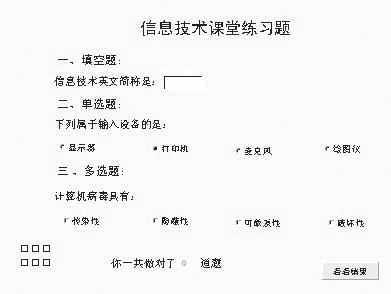
场景回放:去年《电脑报合订本》中P383页上一篇《在PowerPoint课件中实现智能交互》一文讲了怎样用PowerPoint制作一个带有填空和选择、判断的机答试卷,且在点击“交卷”按钮后显示出考生的姓名和答题情况的课件。
本期回音:笔者在制作这种课件时出现了几个问题:
1.打开幻灯片时总是提示是否要启用“宏”,如果选择“取消宏”,后续程序无法执行。
2.单击幻灯片便退出放映状态。
3.未做完退出后(没有点“交卷”按钮),其他班同学打开后发现有的题目已有答案了。
解决问题1:由于该类型演示文稿用PPT格式保存,在打开时会询问是否要启用“宏”,而PPS格式的幻灯片打开时则不会出现此提示,另外PPT格式的文稿还需手工放映,所以此处保存为PPS格式的文稿比较合适。
解决问题2:为了防止学生误点导致幻灯片提前结束放映,首先要取消“幻灯片切换”中 “单击鼠标的换页方式”。如果练习题内容超过一张幻灯片,可通过添加一个“下一页”的链接实现。退出时可按Esc键或“Alt+F4”组合键实现。
解决问题3:原文中将各个对象的初始化操作放在“交卷”按钮中执行,所以导致出现问题3提到的现象。
笔者的方法如图所示,在当前幻灯片左下角用标签控制画一个对象,将其Caption属性值清空,背景为透明(图中选中区域),双击该对象,在这个对象的“鼠标移动”事件(MouseMove)中对所有的对象进行初始化操作,就可以了。