画图程序还能做什么
软件世界
有的人为一个简单的图形处理,常喜欢打开一个大型的图形软件。其实他的目的就是简单地裁剪图片、转换图形格式等,有这个必要吗?对初学者来说Windows自带的画图程序是解决这些问题的好工具。下面我们就来介绍它的使用方法和技巧。
裁剪图片 这里最方便
从一张图片中剪裁出一部分区域,是我们处理图片经常要用的,通过画图程序可以很方便地搞定(图1)。
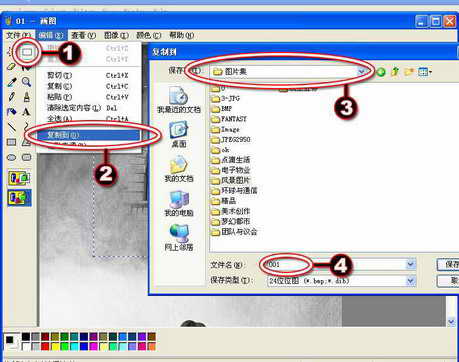
1.打开图像文件,选择工具面板中的选取工具,在绘图区的图片中选取你需要的部分。
2.点菜单“编辑→复制到”。
3.在弹出的菜单中选择保存路径。
4.输入保存的文件名,最后点“确定”即可把选中区域保存起来。
小贴士:如果你需要对选取的图片再编辑,可以按“Ctrl+C”拷贝,然后点“文件→新建”,再按“Ctrl+V”粘贴就可以了。
图形格式 变变变
画图程序可以把图片转换为PNG、TIF、JPG、GIF多种格式,还可以改变位图的色深,如单色、8位、16位色等(图2)。
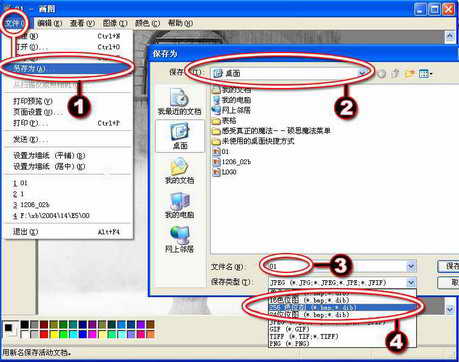
1.打开图像文件,点菜单“文件→另存为”。
2.在弹出的菜单中选择保存路径。
3.输入保存的文件名。
4.在保存类型中选择你要保存的文件格式或者图片的位图色深。
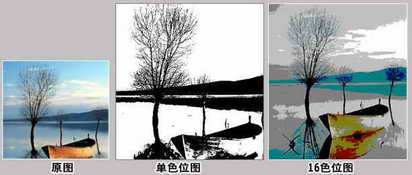
小贴士:画图程序中可以保存单色位图、16色位图、24色位图、256色位图。色彩数越多图片效果越好,利用单色位图和16色位图可以做一些特殊效果(图3)
图片大小 随意改
在画图程序中不能直接用工具来调整图片的形状和大小,不过我们通过菜单命令可以轻松改变图片的形状和大小(图4)。
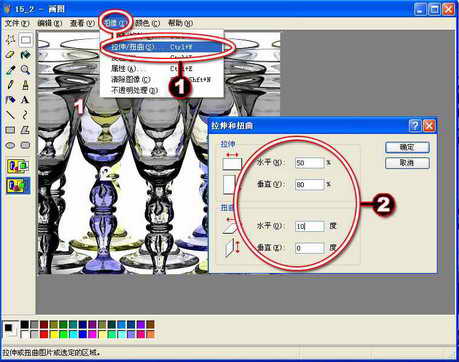
1.打开图像文件,点菜单“图像→拉伸/扭曲”选项。
2.在弹出的菜单中你可以通过调整“拉伸”选项下的水平和垂直项的百分比,来控制图片的大小,还可以通过调整“扭曲”选项下的水平和垂直项的百分比,来控制图片的左右或者上下倾斜。
透明处理 我也能
有时候我们要组合几幅图片,但有的图片中有白色的底影响效果,想去掉白色的底怎么办呢?很简单,让我们继续吧(图5)!
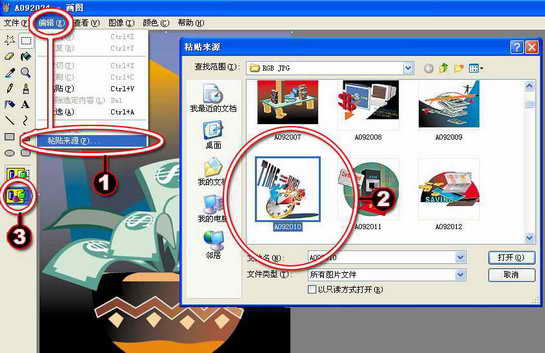
1.先打开一张图片文件,选择“编辑→粘贴来源”命令。
2.找到你欲插入的图片文件。
3.最后选中工具栏上的透明处理按钮。这时插入图形文件中的纯白色背景已经被过滤掉了。
除了以上介绍的功能外,画图程序还可以做很多事情,例如你在画图程序中做好一张作品,可直接用邮件发给朋友,还可以设置成桌面背景等。