Windows中的7个“小矮人”:用画图程序制作雪景效果
软件世界
在许多人眼中画图程序只是用来制作一些简单的图形和转换一下图片的格式。其实,你将它运用得好的话,它也能制作出漂亮的美术作品,如右图。你相信这就是用Windows中的画图程序画出来的吗?其中的一幅作品将是我们今天学习的内容。
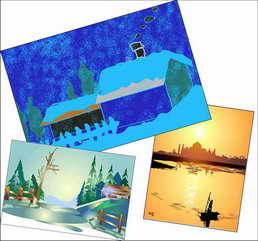
注:画图程序以Win XP中的为例。
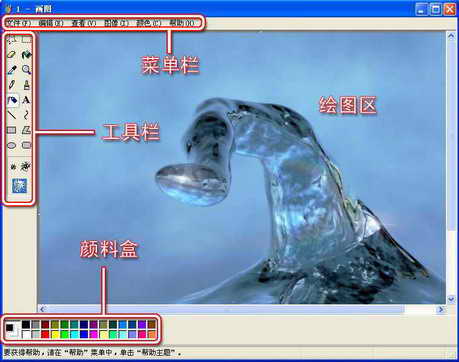
画图程序的组成非常简单,主要由菜单栏、工具栏、颜料盒和绘图区4个部分组成(见左图),下面我们主要针对工具栏的应用来制作一幅雪景效果,命令菜单的应用请见《画图程序还能做什么》一文。
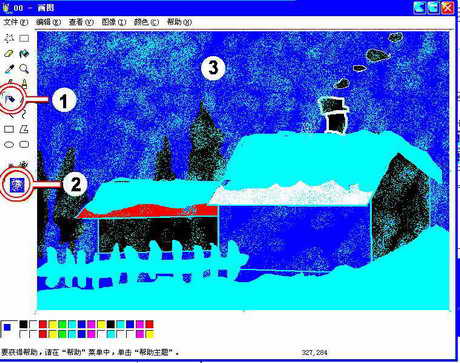
第一步
1.点颜料盒中的深蓝色。
2.在工具箱中选取油漆桶工具。
3.在绘图区点鼠标左键,填充整个画布为深蓝色。
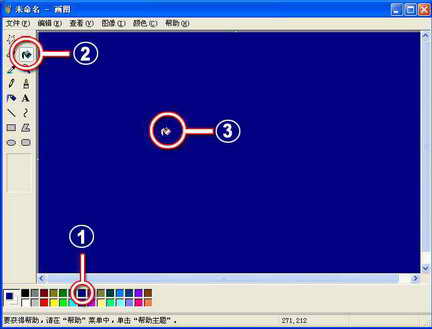
第二步
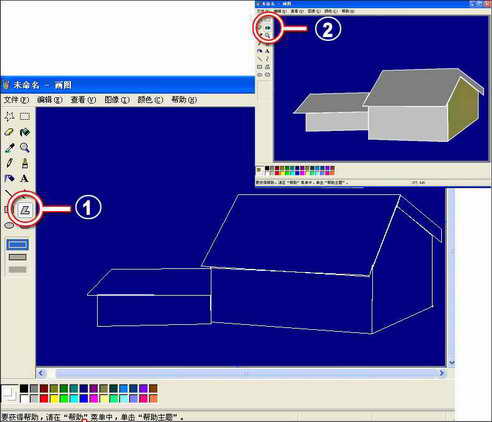
1.在工具箱中选取多边形工具,在绘图区画两个简单的建筑物形状。
2.选取油漆桶工具给建筑物填充一个颜色。
小贴士:在用多边形工具描边的时候,注意最后两个节点一定要闭合。不然在填充颜色的时候不能填充,形状复杂的可以用多个简单的多边形来组合。
第三步
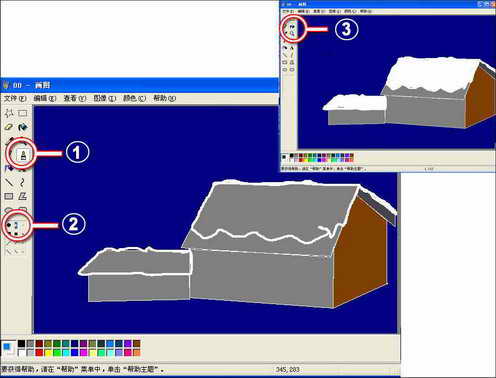
1.在工具箱中选取刷子工具。
2.选取一支小一点的圆头笔刷,分别在两个建筑物的房顶随意绘制一个封闭的区域。
3.用油漆桶工具为绘制的区域填充一种颜色。
小贴士:铅笔工具和刷子工具使用方法一样,只是刷子工具多了几个笔头,可以根据需要选择。这两个工具在使用的时候有很大的随意性,比如我们可以在这幅作品中绘制一些树木、栅栏等。在用油漆桶工具填充颜色的时候可以对封闭的区域填充,也可以反复对勾画的边线填充。
第四步
1.在工具箱中选喷枪工具。
2.在喷枪工具的笔刷选项工具中,选取一支最大笔刷。
3.在绘图区按住鼠标左键不放,反复地涂抹,模仿雪景的效果。
小贴士:制作雪景的时候注意疏密的处理,当你觉得有的地方涂抹多了,可以将前景色设为背景的颜色,再次涂抹就可以覆盖刚才涂抹部分。