系统图标告别传统
软件世界
Windows XP中的系统图标已经变得比较漂亮了,不过还有很多朋友不满意。在利用系统图标更换软件更换图标时,多数都是使用软件提供的一套图标来替换系统图标,不过所谓众口难调,并不是每一套图标都能完全符合你的需要,还是根据自己的需要来定制吧。
Microangelo 档案
软件信息:3450KB/共享软件
下载地址:http://www.skycn.com/soft/2477.html
软件亮点:能方便地浏览、管理和编辑ICO、ICL、EXE、DLL文件中的图标文件。
一、图标替换
1.安装好软件后,打开C:\WINDOWS\system32目录,把里面的shell32.dll文件复制到别的分区上(如D:\xp里),右键点击刚复制出来的shell32.dll,在弹出的菜单选项中选择显示图标。
2.此时会看到Windows XP的系统图标库。接下来你要做的就是把你看不顺眼的图标换掉。例如要把文件夹的图标换掉,可右键点击文件夹的图标,选择“替换”选项(图1)。
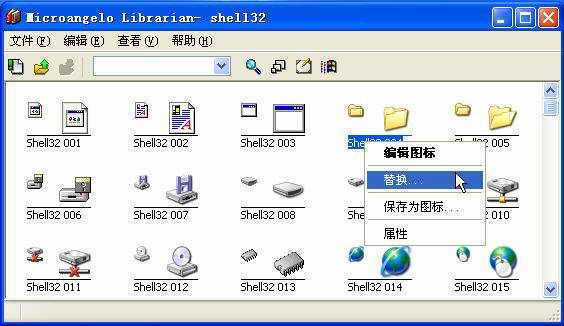
在弹出的窗口中选择你想要更换的图标所在的目录,双击选择的图标即可。接着按此方法把其余看不顺眼的图标也换掉。
提示:为操作方便,可以将你收集到的漂亮的图标保存在一个文件夹里。图标可以从一些图标下载网站上下载。
3.替换完毕后要记住保存(按“Ctrl+S”组合键就可以保存)。在保存过程中会出现两个对话框,都选择确定按钮就可以保存图标库了。
提示:Microangelo在保存图标库时,千万不能关闭或移动保存窗口,否则shell32.dll文件被破坏就前功尽弃了,要等到窗口下方的状态进行栏完成后方可关闭此窗口。
二、应用图标替换方案
1.重新启动计算机,按F8键启动Windows高级选项菜单,选择安全模式,用Administrator账户进入系统,进入系统后会出现一个对话框,选择否。
2.此时会看见还原窗口,别管它,单击“开始→我的电脑”,打开C:\WINDOWS\system32目录,把里面的shell32.dll文件改名为shell32.dll.bac。最后把我们刚刚改好的shell32.dll文件复制过来即可。
3.重新启动计算机,此时已完成了系统图标改造工程,如果在重启后发现部分系统图标还未更改过来,打开Microangelo中的On Display ,点击高级设置按钮中的重建系统图标缓存按钮即可(图2)。
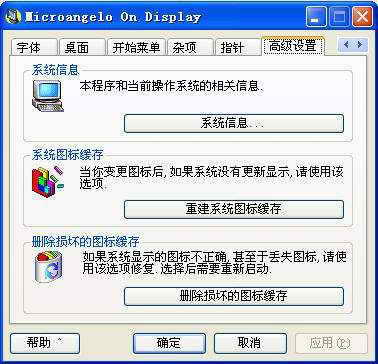
Microangelo 是一款功能强大的图标工具软件,它还有其他强大的功能。按照此方法还可以更改Windows XP的其他系统图标,有兴趣的读者可以动手试试。