把秘密藏在“分区”里
软件世界
每个人会有一些重要的文件不希望别人轻而易举地看到,解决方法当然是对文件进行加密,但试用过一些加密软件后,不少朋友却被繁琐的加解密操作“吓坏”了。既要加密,又要像普通文件一样方便使用,有这等“两全其美”之事吗?“VisNetic SafeFile”(以下简称VS)就能满足你的这个愿望。
VisNetic SafeFile 档案
软件信息:3701KB/共享软件
下载地址:http://www.cloudnet.com.cn/download/vsafefile.exe
软件亮点:利用它创建的虚拟的加密磁盘分区,既可有效保护文件安全,又不影响对文件的操作。
VS由两部分组成:后台核心组件(Service,也称服务端)和用户操作界面(Client,也称客户端)。在安装过程中,你需要设置两次密码,以后运行服务管理模块要用到它们,务必牢记。
1.创建加密分区
首次运行“VisNetic SafeFile Client”,会弹出“Specify VisNetic SafeFile Volume Details”窗口(图1),可以在这里创建加密“分区”。需要注意的是,软件并不是创建一个真实的分区,而是把加密文件映射成“分区”,你可以设置该加密文件的保存位置及名称,单击“Browse”按钮进行定义。
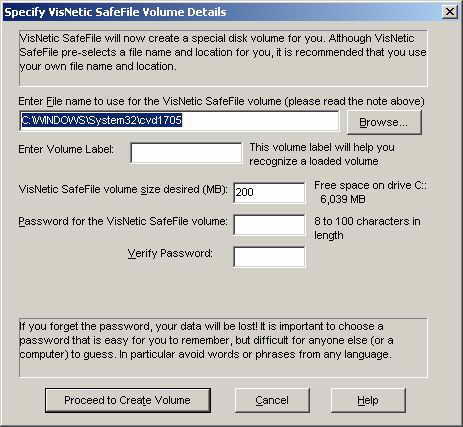
默认情况下创建的“分区”大小是200MB,你可以根据实际需要,在1MB至2GB间进行调整,只要在“VisNetic SafeFile volume size desired(MB)”中输入目标大小即可。对于访问密码,长度至少需要8位。
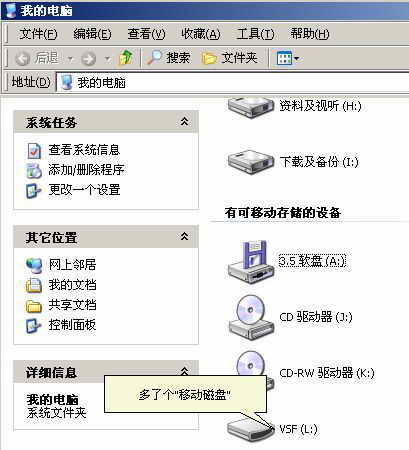
创建好分区,打开“我的电脑”,你会发现系统多了一个盘符(图2),卷标的名称正是你刚才创建时设置的。对于保存在该分区中的文件,软件将自动进行加密,你的感觉就像平常使用普通文件一样,相当方便。
当你有事暂时要离开电脑时,可以用鼠标右键单击软件在系统托盘处的图标,从弹出菜单中选择“Unload”,稍等一会儿,该加密分区将从资源管理器中消失。以后你要继续使用时,可从托盘右键菜单中选择“Load”,然后输入正确的访问密码即可。
提示:软件目前采用的加密算法是AES,这是近年来公认的较为安全的加密算法,WinZip 9.0新增的超级加密功能就是采用该算法。
想生成多个加密分区吗?想必不少朋友有这方面的需求。执行主菜单“Tools→VisNetic SafeFile Secondary Volumes”,弹出“Secondary Volume”窗口后,单击“New Volume”即可创建。
2.创建EXE加密文件
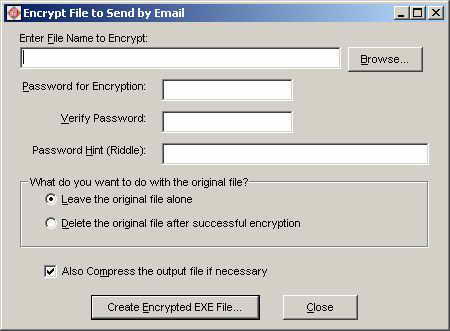
当我们有重要文件要通过网络发送给朋友时,给文件加密是最基本的保护措施。VS能把任意文件打包成加密的EXE文件,对方接收后,只须运行它并输入正确的密码,将原始文件释放到指定位置。在主界面中单击工具栏上的“Secure Email”,在出现的对话框中(图3),选择要加密的文件,设置好访问密码,单击“Create Encrypted EXE File”即可创建。
3.查看日志
运行VS程序组中的“VisNetic SafeFile Administration Module”,输入两次密码后,在弹出的窗口中,单击“View a Log File”,打开日志文件后,你能查看到包含分区创建信息的历史记录。特别提醒一下,如果你忘记了分区密码,可以试着从日志里头找。
提示:
①密码就是你在安装时设置的。
②默认设置下,对于Windows 2000/XP系统,日志文件位于“Windows\system32”,文件名是admin.vsflog。
“鱼和熊掌皆可得”,相信你用上VisNetic SafeFile后,也会像笔者一样,再也离不开它了。