把玩IBM ThinkPad Configuration
数码时尚
ThinkPad Configuration是IBM ThinkPad系列本本专用的管理程序,可用于设置并定制计算机的内置设备,如可启用或禁用端口,在笔记本电脑显示器和外接显示器之间转换,以及配置电源管理设置等。它的功能就如同Windows的控制版面一样,十分强大。
ThinkPad Configuration是IBM本本的通用程序,解压下载的文件后,默认存放在Driversw9xutility目录里。该程序安装很简单,和普通软件一样。一般IBM新本本出厂时就已经预装好了,但重新安装系统后就没有了(用F11键恢复系统除外),可以在网上下载。
ThinkPad Configuration档案
软件信息:8.16MB
软件版本:A-1.33
下载地址:http://www-900.ibm.com/cn/support/download/driver/detail?DocId=JWAG-494A7T
下载这个软件后即可安装,安装完成后重启,进入ThinkPad Configuration配置界面,就可以看到你的本本的各个设备组件了,由于各种型号IBM本本配置不同,可能会显示不同的设备。
管理程序左边的设置选项
在ThinkPad Configuration配置界面里,我们可以看到各个设置选项,现在我们就从左边的设置选项开始介绍。
●系统信息:点击左边第一项“系统信息”,我们可以看到本本的详细信息:BIOS版本、机器类型、系统单元序号、主板序列号和第二控制器版本的信息等。
●辅助功能选项:这一项是用来查看或更改ThinkPad和Windows的辅助功能的以适应听力和视力有损伤的人或其他残疾人士。
●MIDI/操纵杆端口:在这里可以启用或禁用MIDI/操纵杆端口,需要指出的是,当你不使用操纵杆时,可以禁用这个选项,这样电池的使用时间会长一些。
●电源管理:点击“电源管理”可呼出Windows的电源选项属性,然后可以设置电源的使用方案等。
●TrackPoint:可在该选项设置鼠标和TrackPoint(也就是常说的指点杆)的功能,点击该选项后,可以看到有“启用”、“禁用”和“自动禁用”三项选择(图1)。这个功能是IBM ThinkPad系列本本的亮点。
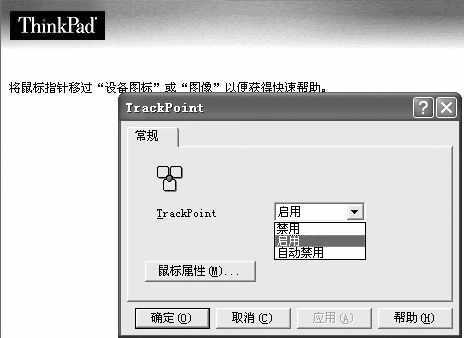
1.启用
①无外接鼠标时,指点杆可用。
②外接USB光电鼠标时,不论开机前接好鼠标或进入系统后再接鼠标,指点杆与USB光电鼠标均可用,USB光电鼠标滚轮可用。
③无论开机前或进入系统后外接PS2机械鼠标、指点杆与PS2机械鼠标均可用,PS2机械鼠标的滚轮不可用。
2.自动禁用
①无外接鼠标时,指点杆可用。
②外接USB光电鼠标时,不论开机前接好或进入系统后再接,指点杆与USB光电鼠标均可用,USB光电鼠标滚轮可用。
③开机前外接PS2机械鼠标时,指点杆不可用,但PS2机械鼠标和PS2机械鼠标滚轮可用;进入系统后拔掉PS2机械鼠标后,指点杆仍然不可用。进入系统后再接PS2机械鼠标,指点杆可用,PS2机械鼠标可用,PS2机械鼠标滚轮不可用。
3.禁用
①无外接鼠标时,指点杆不可用。
②外接USB光电鼠标时,不论开机前接好或进入系统后再接,指点杆均不可用,USB光电鼠标均可用,USB光电鼠标滚轮可用。
③开机前外接PS2机械鼠标时,指点杆不可用,PS2机械鼠标可用,PS2机械鼠标滚轮可用;进入系统后再接PS2机械鼠标后,指点杆不可用,PS2机械鼠标不可用,PS2机械鼠标滚轮不可用。
根据以上的介绍,建议IBM ThinkPad本本用户将该功能设置为“启用”,并使用USB接口的光电鼠标。
点击图1中的“鼠标属性”,有“鼠标键”、“指针”、“移动”、“硬件”和“TrackPoint”5个选项。前4项就不多说了,这里主要讲讲如何设置TrackPoint功能(图2)。
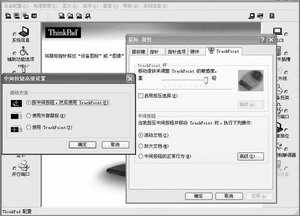
点击“TrackPoint”,可以看到有“滚动或放大功能”设置项,里面有“正常表现”、“放大镜”和“滚动”三个选项,推荐选择“正常表现”。因为选择这项可以使蓝色按键具有快速和慢速滚动功能,在浏览网页或看文档时不用控制指点杆或鼠标就可以实现网页或文档自动向下或向上滚动。在图2里选中“启用按压选择”后,用户就可以把指点杆当做鼠标左键使用。
●并行端口:点击该选项可以启用或禁用并行端口,或更改操作模式来处理非标准的打印机。需要注意的是,启用后有四种方式可以选择,大家可根据设备选择,一般选择“ECP”或“EPP”。当选择“ECP”后,就可以选择“使用DMA”了,可以提高使用设备的传输速度。也可以把这一选项禁用,以增加电池的使用时间。
管理程序右边的设置选项
●LCD:该选项还是比较有用的,可以调节使用电池运行时液晶屏的亮度,用户可以选择“标准”或“高”。选择“标准”后,在使用电池供电时系统会自动降低亮度以节省电量,选择“高”时用电池供电不会降低亮度,大家可以根据自己的实际需要选择。该选项还有屏幕扩展功能,在选择“禁用”时可将分辨率降低为800×600,屏幕就会变小,字也小了,如果这时选择“启用”,屏幕就会满屏。
●PC卡插槽:点击该选项可查看和更改PC卡设置。
●红外线:WinXP默认红外功能一般为打开的,在外移动使用时,关掉该功能可以达到节省电量的目的。
●设备托架:点击该选项可以查看或更改设备托架的设备属性,如热插拔等。
●串行端口:点击该选项可启用或禁用串行端口(COM端口)。
●停靠部位:这个功能是与IBM ThinkPad本本特有的设备扩展坞配套使用的。一般用户接触较少。
●内置调制解调器:这里可以启用或禁用内部调制解调器,或设置调制解调器属性,如连接属性和拨号属性等。
编辑点评:跟Windows系统的控制面板一样,ThinkPad Configuration的控制功能是相当强大的,如果你使用的是IBM ThinkPad系列本本,一定要使用该管理程序来管理自己的笔记本电脑,使用其他本本的用户可就没这个福气了!