冤家宜解不宜结(上)——Windows与Linux资源共享
整机外设
现在已经有越来越多的用户在使用Windows系统的同时,还安装了Linux系统,因此如何在Linux或Windows中实现硬盘资源共享,让两个系统不当“冤家”,就显得非常重要。
Linux下访问Windows分区
本文以RedHat Linux的后续版本Fedora Core 1为例,介绍如何访问本地计算机的Windows分区。
1.在Linux下访问FAT32分区
对于Fedora Core 1,其内核已经内置支持FAT32的文件系统,所以可以直接将FAT32分区挂载到Linux的目录下。
首先要搞清楚本地计算机的分区情况,这是因为Linux的分区描述和Windows不太一样,它是用类似/dev/hda4来描述分区的。我们可以用root账户登录Fedora Core 1系统,进入KDE桌面环境,单击“主菜单→系统工具→终端”菜单项,打开终端窗口,然后运行fdisk -l | grep fat32命令来查看本地计算机上的FAT32分区(图1)。
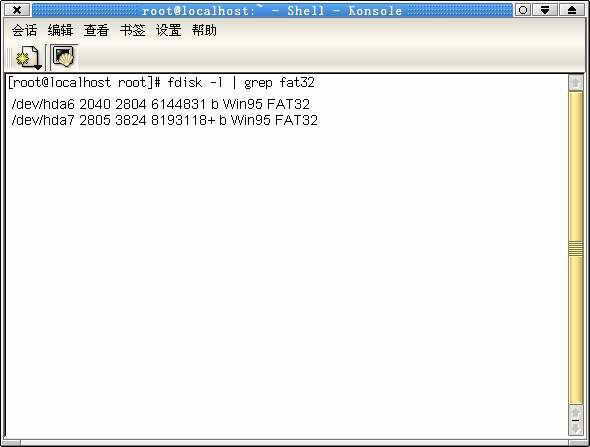
现在我们可以看到/dev/hda6、/dev/hda7两个FAT32分区。假设这两个分区对应于Windows下的D盘、E盘,下面我们就把这两个FAT32分区分别挂载到Linux下的/mnt/WinD、/mnt/WinE目录下。
首先新建两个目录(/mnt/WinD、/mnt/WinE,详细方法见上期企鹅咨询台栏目),由于其默认权限是755(其他组和用户无可写权限),所以我们应该修改/mnt/WinD、/mnt/WinE目录的权限,赋予其他用户的可写权限。
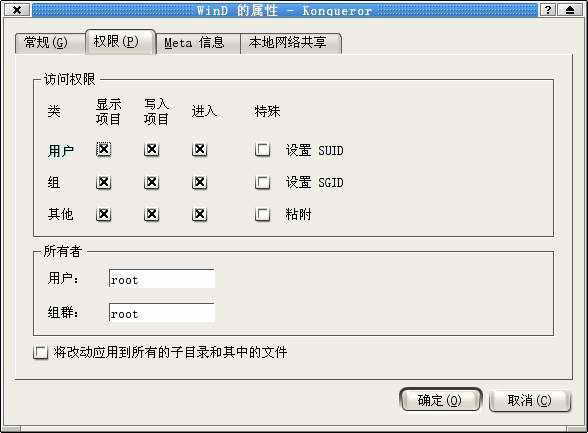
在桌面环境中的用户文件管理器中右键单击其中一个目录,然后单击弹出菜单上的“属性”菜单项,切换到“权限”标签页,确保给“用户”、“组”和“其他”账户选中“显示项目”、“写入项目”和“进入”权限即可(图2)。
现在万事俱备,可以进行挂载了。很简单,只需在终端窗口运行以下命令即可:
mount -t fat32 iocharset=cp936 /dev/hda6 /mnt/WinD
mount -t fat32 iocharset=cp936 /dev/hda7 /mnt/WinE
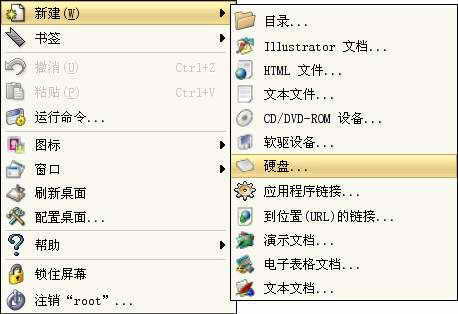
为了访问方便,我们还可以在桌面上创建硬盘图标,今后双击硬盘图标即可访问相应的FAT32分区。方法是在桌面的空白处单击鼠标右键,然后单击“新建”菜单,选“硬盘”菜单项(图3)。
在打开的属性对话框上切换到“设备”标签页,在“设备”文本框里填入挂载点的目录名,例如/mnt/WinD,然后在“权限”标签页里选中除“特殊”外的所有权限,最后单击“确定”按钮即可。
最后按照上期企鹅咨询台的内容修改/etc/fstab文件自动挂载Windows分区即可,以后每次启动电脑后,就可在桌面文件管理器中直接访问了。
2.在Linux下访问NTFS分区
需要注意的是,Fedora Core 1的内核虽然能够支持NTFS文件系统,但是默认并没有加载所需的支持模块,虽然我们可以手工编译Linux内核,不过这种方法相对复杂些。
这里推荐大家到http://linux-ntfs.sourceforge.net/rpm/fedora1.html去下载一个RPM包。不过要注意的是,必须下载适合内核版本号、CPU架构的RPM包。
假设本地计算机的CPU是AMD的Athlon,应该下载对应的RPM包kernel-ntfs-2.4.22-1.2174.nptl.athlon.rpm。
然后运行rpm -ivh kernel-ntfs-2.4.22-1.2174.nptl.athlon.rpm命令进行安装,接下来的事情就和挂载FAT32分区类似,此处不再赘述。