打造自己的多功能键盘
整机外设
联想商用台式电脑的键盘右上角有一排按键,其上下都有小图标,这是联想向用户提供的一组非常实用的功能键。我们可以通过按下功能键来快速执行某个程序,这比按部就班地到程序菜单中去寻找要方便很多。但有时候我们并不需要多次使用原有键盘功能按键的功能,那么我们是否可以自己定义这些多功能键,使键盘的操作更具个性化呢?答案是肯定的。
安装好随机的多功能键盘驱动后,在屏幕右下角的系统托盘里我们可以看到相应的小键盘图标。此时,我们可以试着按下键盘左边第一个功能键,于是马上就打开了记事本程序。下面,我们就来看看如何打造属于自己的功能键盘。
第一步:在任务栏中的功能键盘图标上点击右键,在右键菜单中选择“配置”命令,将会弹出“设置”对话框(如图)。
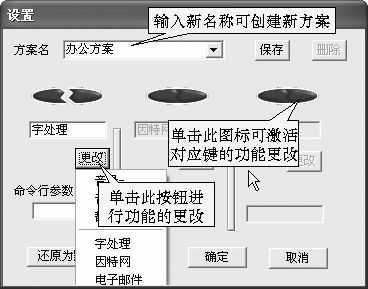
第二步:在“方案名”下拉列表中我们可以看到有两个默认的选项:办公方案和多媒体方案。而对于这两个预设的方案,联想为它们都设定了默认的功能。如文字处理(记事本)、因特网浏览(IE)和电子邮件(OE)。
第三步:要更改某个功能键的功能,我们只须点击想要更改的功能键的相应图标,单击“更改”按钮。这时将会弹出一个下拉菜单,我们可以直接在菜单中选择其他功能。
第四步:确定好各键的功能后,我们只要选择该方案名,并点击“确定”按钮,这样功能键盘中的功能键便会按照我们设定的功能开始为我们“服务”了。
实例1:一键打开Word程序
我们可以把“办公方案”的字处理软件由默认的记事本改为Word程序,以后只需要按下第一个功能按键便可以启动Word来进行文字处理工作了。
在“设置”对话框中,先单击“字处理”键的图标来激活功能的更改,点击“更改”按钮,在下拉菜单中可以选择“其他”,然后在“打开”对话框中找到Office安装文件夹,并选择Winword.exe,确定后即可生效。
小技巧:要恢复设置也很简单,只要选中相应的方案,点击“还原为默认值”即可。
实例2:一键搞定加密压缩
笔者经常需要使用WinRAR来进行文件的压缩工作,并且经常需要设置密码(假设为1234)。利用功能键盘可以带参数运行这一特点我们便可以让WinRAR带密码运行,以后压缩时就不用再设置密码了。
和实例1选择程序的方式一样,选择WinRAR.exe应用程序,然后在“命令行参数”下面的空格中输入参数“-p1234”,单击“确定”按钮即可。
小技巧:我们也可以建立真正属于自己的功能键盘,方法很简单:只要在“设置”对话框的“方案名”旁输入名称,然后按照以上的方法分别设定三个功能键的功能,最后点击“保存”按钮就可以了。如果一种方案不够用,我们还可以通过同样的方式建立多个方案。