用IE远程管理服务器
网络通信
如果你想连接到Windows Server 2003的远程桌面进行服务器维护,但是客户机却没有终端访问工具,这时你是不是很着急呢?若是遇到过这种情况,那么下面所介绍的内容也许会对你有所帮助。
由于并不是所有的客户机都安装了终端访问工具,因此我们不能随时随地维护服务器。然而,利用Windows Server 2003自带的Web远程管理服务,我们可以通过任何一台客户机的IE浏览器直接进行远程桌面连接,根本不需要终端访问工具。
一、安装Web远程管理
在Widows Server 2003中安装“IIS管理器”后,Web远程管理并没有被默认安装,需要进行手动添加。依次进入“控制面板→添加和删除程序→添加/删除Windows组件”对话框,然后依次点击“Internet信息服务(IIS)→详细信息→万维网服务→详细信息”选项。在打开的“万维网服务”对话框中勾选“远程管理(HTML)”选项完成安装。接着打开“Internet信息服务(IIS)管理器”对话框,依次展开“hostname(本地计算机)→网站”目录。右键点击“Administration”选项,打开“属性”对话框,在该对话框的“网站”选项卡中点击“IP地址”右侧的下拉选项框,选中本机IP地址。最后点击“确定”按钮并关闭管理器窗口。
提示:如果Windows Server 2003启用了防火墙,则必须开放“8098”端口。因为该端口是进行Web远程管理的默认端口。
二、进行远程桌面连接
假设客户机使用的是Windows 9X系统,我们可在IE地址栏中输入地址“http://192.X.X.X:8098”,然后输入系统管理员的用户名和密码并回车即可登录Web远程管理界面。在打开的“服务管理”界面中,点击主导航栏上的“维护”标签,然后点击“远程桌面”按钮。稍等片刻,你就会看到熟悉的Windows Server 2003登录对话框。在用户名栏中已经默认填写了登录Web远程管理时使用的系统管理员名称,你只要输入密码并点击“确定”按钮即可连接到服务器的桌面了(见图)。
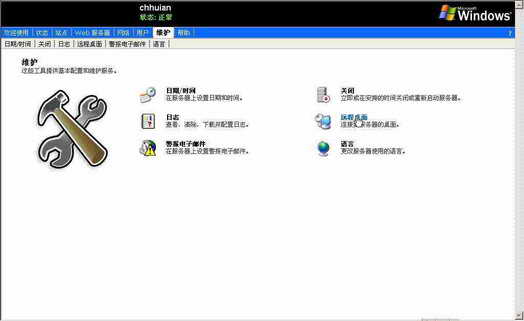
现在,只要有安装了IE浏览器的客户机,我们就可以随时连接到远程桌面对服务器进行维护,真正实现了无障碍登录。
提示:远程桌面功能只允许同时建立两个远程桌面会话,如果已经有两个会话正在运行,则新用户将被拒绝进行访问。
编后:利用Windows Server 2003自带的Web远程管理服务和IE浏览器实现对服务器的远程维护,确实是一个对众多网管有极大帮助的方法,特别是在规模非常庞大、环境非常复杂的网络中,这一方法更是非常有用。