给FTP文件传输加密
网络通信
在局域网中,使用FTP进行文件传输已经成为数据交互的一种常用方式。但你知道吗?FTP默认状态下是使用不加密的数据传输方式,这就很有可能会导致数据被别人截获。针对这种潜在的危险,为了保护数据传输的安全,我们可以让FTP的数据在SSL的监控下进行传输。
一、设置FTP服务器端
以支持SSL认证的Serv-U服务器为例,让我们来看看如何对传输数据进行SSL加密。首先在服务器上安装Serv-U(假设服务器的IP地址为192.168.1.202),根据需要,Serv-U应做如下配置:
1.制作SSL证书
在Serv-U主窗口中选择左侧“本地服务器”下的“设置”项。在右侧设置面板中切换到“SSL 证书”选项卡,在其中的“普通名称”栏中输入FTP服务器名或服务器的IP地址,笔者在这里输入192.168.1.202;在“电子邮件”栏中输入管理员的邮件地址,其余栏目按要求输入即可。
经过以上设置后,Serv-U就会根据用户所提供的信息制作出供身份验证和加密用的数字证书。因此大家要如实填写信息,便于客户端确认身份。
2.设置安全级别
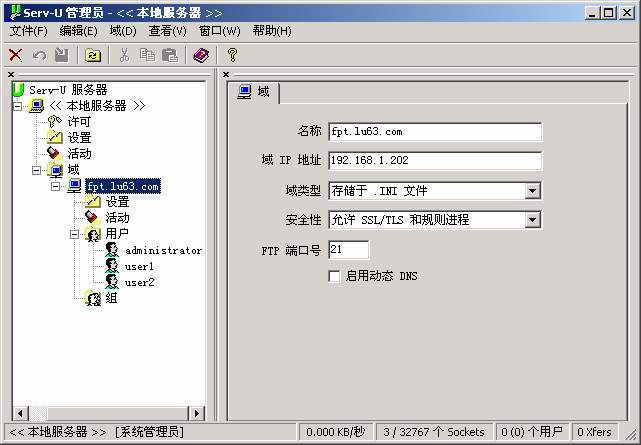
Serv-U的安全等级有三个:一是普通FTP连接;二是允许SSL和普通FTP连接(即开放式SSL);三是只允许SSL连接(即保守式SSL)。注意不同的SSL连接方式FTP的端口号是不同的。点击Serv-U窗口左侧的“域”,选择要使用SSL认证的服务器。因为需要验证SSL的加密过程,所以在右侧设置面板中我们选择第二种方式“允许SSL/TLS和规则进程”(图1)。
二、配置FTP客户端
目前支持SSL认证的FTP客户端软件很多,如CuteFTP PRO、SmartFTP、FTP Voyager、Filezilla等,它们都支持两种SSL连接方式。这里以大家比较熟悉的FlashFXP为例,介绍一下如何实现客户端与FTP服务器之间的SSL连接。
运行FlashFXP后,点击“站点→站点管理器”,在弹出的“站点管理器”窗口中点击“新建站点”按钮,输入站点名称(可任意填写)。接着选择新建的站点,在右侧的窗口中依次输入服务器IP地址、端口号、用户名和密码。然后进入“SSL”设置页面,在这里设置SSL连接方式。考虑到服务器采用开放式SSL,所以在这里我们应该选择“认证SSL”(图2)。
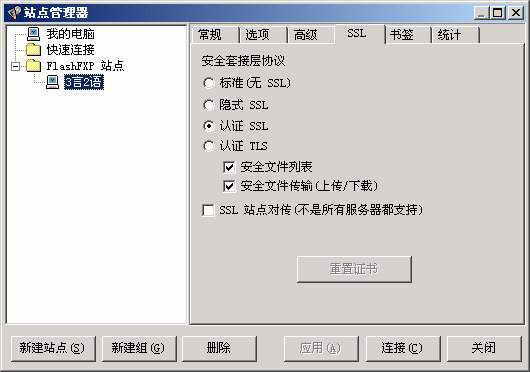
如果FTP上的文件机密级别较高,那么你可以在“SSL”设置页面中勾选“安全文件传输”。不过这样一来,文件传输的速度会受到一些影响,当然为了安全这是值得的。
设置完成后,就可以尝试使用FlashFXP连接FTP服务器了,如果连接正常则会弹出一个认证窗口,里面包含了FTP服务器的信息。
点击“接受一次”或“接受/保存”按钮后,可以看到FlashFXP的连接信息窗口中验证成功的信息,这表示数据的加密传输已经在加密状态下进行了。