信息时代的教学环境——多媒体网络教室
网络通信
编者按:相对于传统的教学环境,多媒体网络教室显然更具优势。利用多媒体网络教室,教师可以通过计算机远程对学生进行语音、录像、文字等形式的授课,彻底摆脱固有的黑板加粉笔的刻板的教学模式,使课堂气氛变得更加生动活跃。
现在,笔者就将利用《赛思多媒体网络教室XP》这款软件构筑一个强大的多媒体网络教室,帮助更多教师提高工作效率。
软件资料
软件名称:《赛思多媒体网络教室XP》
软件版本:V3.1
软件语言:简体中文
授权方式:共享软件
运行环境:Windows 9X/NT/2000/XP/2003
Windows RPL/PXE无盘工作站
软件大小:15.99MB
下载地址:http://sd-http.skycn.net/down/jxwxp.zip
安 装
运行《赛思多媒体网络教室XP》安装程序,分别在相应的计算机中安装教师端与学生端。在Windows NT内核的操作系统环境中,无须更改网络配置就可正常使用。
应 用
运行教师端程序,在登录对话框中输入登录密码与频道号(初始状态下,密码为空)即可进入主界面。
在主界面左侧显示的是学生人数、当前时间、录音及回放设定等,右侧视图中显示的是所有学生端计算机的名称(如果学生端计算机处于在线状态,图标将显示为亮;否则,显示为暗),下端是命令控制面板。
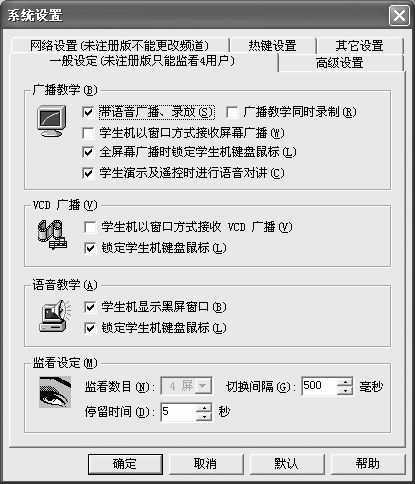
为了使多媒体教学的效果更佳,我们要先进行一番设置。点击右下端的“系统设置”按钮,在“系统设置”对话框中的“一般设定”标签页可以自定义设置广播教学、VCD广播、语音教学以及监看设定等选项(图1)。在“高级设置”标签页的“广播录制”项目中,教师可以根据需要广播的视频课件的画面切换速度,来选择高、中、低三个档次的广播以及录制效率。
在主界面中教师可以看到当前已上线的学生机,点击“电子点名”按钮后,在弹出对话框的学生列表中可以查看已签到的学生。下面,教师就可以通过文字、声音、视频以及各种辅助手段开始授课了。
1.文字沟通
在左侧界面的下拉列表中,教师可以直接选择程序内置的文字消息也可自行输入语句,回车后即可向学生端发送信息。学生可以通过学生机上的“远程消息”窗口看到教师发来的消息,并与教师对话。
2.广播教学
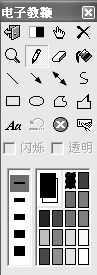
在教师端程序中点击“广播教学”按钮后,学生机立即就可接收到教师端机器的屏幕显示画面与声音。此时,教师可以播放视频课件,可以语音授课,也可以用电子教鞭辅助说明。我们着重介绍一下电子教鞭,它可以通过开始菜单程序组中的快捷方式进行启动,也可以把教师端程序最小化至系统托盘中,在屏幕上端的即指即现工具条上启动。激活电子教鞭面板后(图2),就可以用其中的工具在屏幕上输入注释信息,画出各种图示,进行局部放大等操作。
提示:在播放视频课件之前,教师机需要禁用DirectDraw加速功能。
3.文件分发
如果教师需要将相关文件发送给学生,可在程序界面中点击“文件分发”按钮,在弹出的窗口中查看文件夹列表。选择文件夹或文件后,点击工具栏上的“添加”按钮就可将它们添加到下端的列表中。然后用鼠标右键单击目标对象,在弹出菜单中选择“发送到”并直接输入学生机的接收路径即可开始文件的分发。
4.提交作业
在学生机上,右键单击系统托盘上的程序图标,在弹出菜单中选择“作业提交”,而后在弹出窗口中就可以通过添加文件或目录向教师提交作业。完成操作之后,教师在教师机上就可以即时查看到学生所提交的作业文件了。