我想有个家——网站规划与创建
网络通信
随着宽带的普及,建立网站越来越容易。你是否也想过在茫茫网海中安一个属于自己的家,让众多朋友通过你的家和你一起感受精彩人生!本连载将为大家系统讲解从制作简单的网页,到申请域名和空间、发布网站的全过程,希望大家可以一步一步在网上安个家。
一、网站规划
在开始制作个人网站之前,首先应该想清楚自己要做一个什么样的网站,明确网站的定位和风格。如:网络文学、影视娱乐、电脑软件、人文艺术等等。有了明确的定位后,在制作网页的时候才能充分发挥特点,避免网站内容广而杂乱的现象。另外,为个人网站取个不错的名字可以起到画龙点睛的作用。
确定网站定位后应对网站的框架结构进行规划。可以通过图1所示的框架结构对网站的各级网页、链接等方面进行系统策划,规划时我们要以网站的首页为主,一级一级划分。
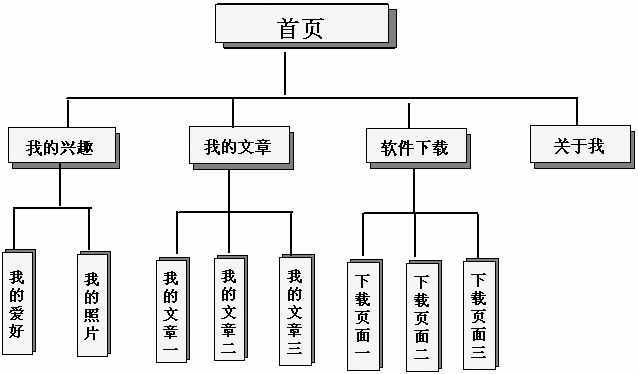
提示 在设计网页时,网页的链接不要过深。一般从主页开始,链接三层为宜。每级网页都要设置快速返回首页的按钮。
二、素材搜集
制作网站前,我们还需要准备一些网页中需要的素材文件,其中包括图片、动画、声音文件等。自己平时拍摄的图片、偶尔记下心情的日记这下就可以派上用场了。为了不影响浏览速度,一般图片文件为JPG、GIF格式;动画格式为GIF、FLASH格式;声音文件使用RM、MIID等格式。
提示 收集的素材文件尽量按类别进行存放,这样在今后制作文件链接时就非常方便。有些服务器不支持中文名称,在此我们需要将中文名改为英名。
三、选择工具
目前主流的网页编辑工具是Macromedia公司的Dreamweaver和Microsoft公司的FrontPage,虽然FrontPage的功能非常强大,但多数网页设计师还是选择易于制作个性化页面的Dreamweaver,所以本系列主要以Dreamweaver为例介绍网站制作的全过程。
四、创建站点
以上几项准备好后,下面就开始创建自己的网站了。作为一个网站,站点下要插入很多网页文件、图片、音乐、动画等,为了便于管理和发布,我们首先创建一个本地站点文件夹,将这些文件放在该站点下相应的文件夹中。以后只要打开该文件夹就可以看到该网站中的所有文件了。
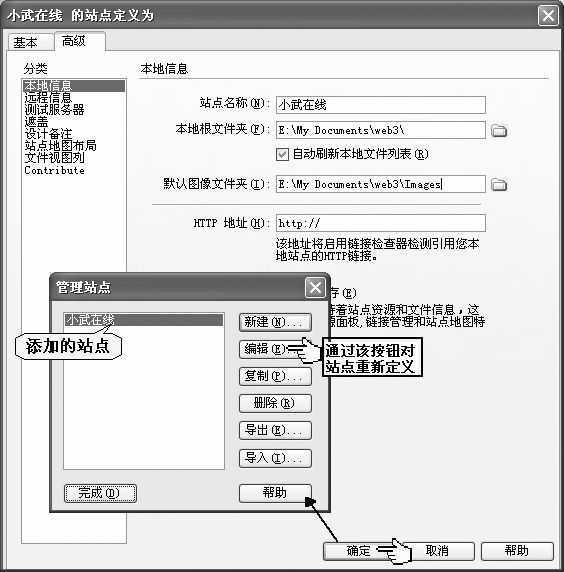
创建站点时,首先启动Dreamweaver,在程序的主界面中单击“站点→管理站点”命令,弹出“站点管理”对话框。在该对话框中单击右侧的“新建→站点”,打开一个“站点自定义”对话框(图2),切换到“高级”标签项中在“站点名称”里输入站点名称。在“本地根文件夹”项中单击右侧的“文件夹”按钮,选择该站点保存的文件夹,以后所有的网页文件都放在这个文件夹下。随后勾选下面的自动刷新本地文件夹列表。在“默认图像文件夹”中选好素材图片所在的文件夹,这样我们就可以方便地插入需要选择的图片了。
提示 图片、动画等素材文件最好保存在该站点下面的文件夹中,这样我们可以方便地将图片等素材文件导入到网页中,否则会导致图片、动画等文件不能在网页中正常浏览。
设置后单击“完成”按钮,返回“管理站点”窗口,在此我们看到新创建的个人站点已经出现在窗口中。如果你想对站点进行重新定义,可以单击“编辑”按钮,在弹出的“站点自定义”对话框对站点进行重新定义。单击“完成”按钮,站点将出现在程序主界面右侧的“文件”标签项下。
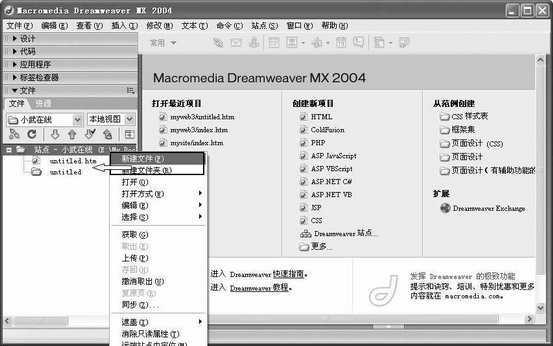
选中站点列表,单击右键弹出一个右键快捷菜单,单击“新建文件”命令可以在该站点文件夹下,创建一个扩展名为htm的网页文件,单击“新建文件夹”命令,就在该站点下面创建了一个子文件夹(图3)。
提示 本地站点文件夹创建后,我们应根据需要在该文件夹下创建多个子文件夹,将搜索的素材文件和制作的网页文件等分门别类进行存放。如:声音、音乐文件存放在“Music”中,图片、小动画存放到“Images”中,这样便于我们以后对网站的维护。
编后:通过本期的介绍,我们应该能轻松地创建一个本地站点文件夹,以后就可以在新创建的站点中编辑网页了。保存好这个站点,下期我们将仔细介绍网页的制作过程。咱们下期见!