新手触网之七种武器(12):多情环——Outlook Express
网络通信
“M牛,我的客户让我把工作上的一些文件给他发电子邮件过去,这个怎么发啊?”M牛的朋友在电话里焦急地问道。是啊,随着网络的普及,电子邮件的使用在人们的工作和生活中日益频繁,正逐步改变着人们的生活方式,我们必须掌握它。
认识“伊妹儿”
电子邮件(E-mail,也被大家昵称为“伊妹儿”)是Internet应用最广的服务。它可以在几秒钟内将你的邮件发送到世界上任何你指定的目的地。通过它你可与世界上任何一个角落的网络用户联络。电子邮件可以是文字、图像、声音等各种方式。正是由于电子邮件的使用简单、投递迅速、收费低廉、易于保存得到、全球畅通无阻,使得电子邮件被广泛地应用,它使人们的交流方式得到了极大的改变。
电子邮件地址类似于我们现实中的通信地址,或者更准确地说,相当于你在邮局租用了一个信箱。因为传统的信件是由邮递员送到你的家门口,而电子邮件则需要自己去查看信箱。它的典型格式是yyy@abc,这里@之前是你自己选择代表你的字符组合或代码,@之后是为你提供电子邮件服务的服务商名称(如163、新浪、21CN等),例如笔者的邮箱qian_qian_1024@163.com。
去邮局领个免费信箱
上面说了我们要到电子邮件服务商那里去申请一个信箱。下面我们以申请163(网易)的免费邮箱为例加以介绍。
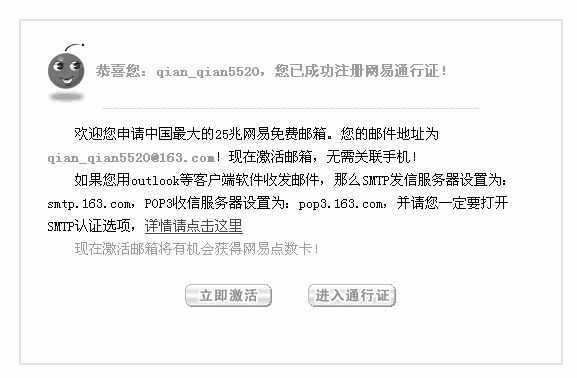
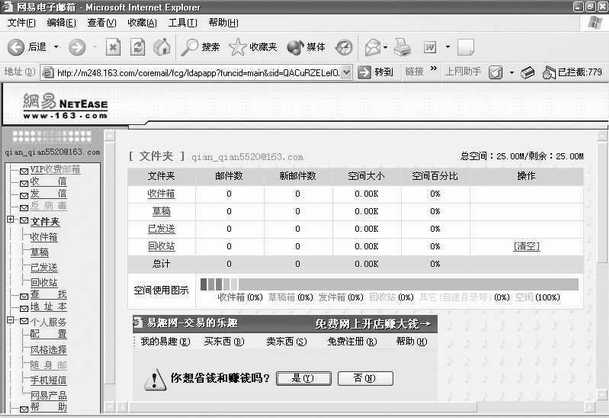
登录mail.163.com页面,点击“注册新的25兆邮箱”按钮。在弹出的服务条款页面中(第一次申请邮箱的朋友建议仔细阅读)点击“我同意”按钮。在弹出的“选择用户名”页面中输入你想要的邮箱名,例如你的名字缩写或者你的幸运数字,总之好记就成。这里我们输入“qian_qian5520”(在同一邮件服务商中,邮箱名不允许重复,请大家自行填写),点确定以后会弹出填写详细资料的页面,按要求填写完成后点击“确认”按钮。在弹出的如图1所示的页面中点击“立即激活”按钮,你会看到恭喜你邮箱申请成功的提示。点击“进入25M免费邮箱”按钮,你就可以对邮箱进行管理了(图2)。如果以后你要进入此邮箱,直接在mail.163.com页面的左上角输入你的用户名和密码,点击“登录”即可。
以Web方式管理邮件
上面提到的这种登录至邮件服务商页面进行邮件处理的方式我们称之为Web方式。
1.发送邮件
登录成功后,在右侧的“文件夹”栏你会看到目前邮箱的使用状态。先给自己发封邮件试试。点击左侧的“发信”按钮,弹出“发信”页面(图3)。在“收件人”栏里输入收件人的邮件地址,例如qian_qian5520@163.com。然后在“主题栏”里输入邮件的主题,例如“发封邮件试试”,在“抄送栏”中可以填写其他人的邮件地址(我们可以将邮件群发,只需要在每个邮件地址间输入分号分隔即可)。这里值得注意的是“附件”,它类似于我们在邮局发送包裹一样,可以将电脑中的文件放在附件里发送。下面来看看怎么将一个图片放进“包裹”里。点击“添加/编辑”按钮,在弹出的“附件”页面中,先点击“浏览”按钮,在硬盘中选择一个需要发送的文件,例如一个音乐文件,然后回到“附件”页面,点击“粘贴”按钮,粘贴完成后页面中会给出提示,例如“现在附件文件总个数为:1个文件大小共3.57KB字节”,再按下“完成”按钮返回“发信”页面。现在你只要在页面下方的正文区内填写下邮件的内容,完成后按下“发送”按钮。邮件就发送出去了!
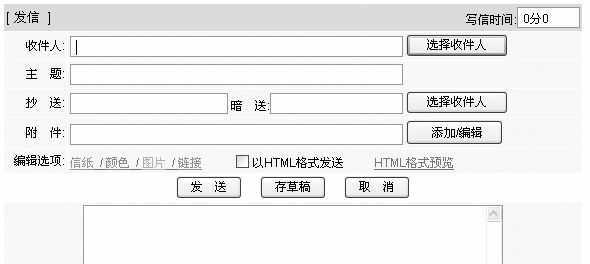
另外在正文区下方的“发送选项”也是很实用的功能。发送邮件前不妨对这些选项进行一些设置。如果你需要对方收到邮件后发送一个回执确认,可以勾选“需要已读回执”选框。点击“签名”按钮,可以在弹出的页面中输入邮件的落款,例如“你的朋友千千”。
2.收信
点击左侧的“收信”按钮,在右侧的页面中可以看到已经收到的新邮件。如果想删除某封邮件,点击邮件主题左侧的复选框,然后按下“彻底删除”就可以了;点击邮件主题,进入后即可看到邮件内容。而右侧则是刚才我们发送的“包裹”,点击“下载”就可以把“包裹”里边的内容存到硬盘上了。
3.邮件回复
来而不往非礼也,好友的邮件是一定要回复的。查看邮件时,点击右侧页面上方的“回复”按钮,你可以在弹出的“发信”页面中进行操作,方法同发送新邮件一样。
Web方式管理邮件需要进行页面登录等繁琐的操作,而且如果是在公共电脑上操作还涉及操作安全性。下面介绍一种更安全简单的方式──使用邮件客户端。
管理邮件,我用OE
邮件客户端软件非常多,例如国内使用频率较高的有Foxmail和Outlook Express(OE),后者由于整合至Windows系统中,勿须另行安装,就可以在开始菜单的“所有程序”里找到它,上手非常容易,易用性极强,尤其适合新手使用。下面笔者以Windows XP自带的Outlook Express 6.0为例加以介绍。
1.配置账户
第一次启动OE后会弹出“Internet连接向导”,我们可以根据窗口提示进行填写,完成后按下一步按钮。在第三步的时候特别需要注意,接收邮件和发送邮件服务器必须正确填写才能进行邮件收发。一般在申请邮箱的时候,页面中会有详细说明(也可以查看邮箱申请页面中的帮助文件),图1中,我们申请成功后的页面中对它们进行了详细说明。按要求填写完成后确定退回Internet连接向导。根据图1中的提示,我们需要勾选“我的服务器需要身份验证”的复选框,在哪里设置呢?选取菜单命令“工具→账户”,弹出如图4所示的“Internet账户”窗口,选中刚才新建的“pop3.163.com”,然后点击右侧的“属性”按钮。在弹出的属性对话框中选择“服务器”选项卡,然后将“我的服务器要求身份验证”勾选。确定后退出,再关闭“Internet账户”窗口返回主界面。
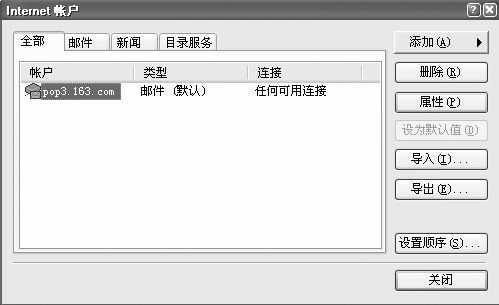
M牛提示:在如图4所示的“Internet账户”窗口中,选取“添加\邮件”命令,通过弹出的“Internet连接向导”,你可以添加多个电子邮件账户,方便我们在OE中统一管理,这是Web方式无法做到。
2.邮件收发
点工具栏中的“创建邮件”按钮,在弹出的“新邮件”界面中就可以写邮件并且发送了,这里我们仍然以给自己发送一封邮件为例,它的操作与Web方式基本相同,这里不再赘述。
M牛提示:点击主界面工具栏“创建邮件”按钮的向下三角形,可以选择不同风格的信纸,它可以让你的邮件增色不少。
按下工具栏上的“发送/接收”按钮可以接收全部账户的新邮件,你可以点击“发送/接收”按钮的向下三角形选择不同的账户进行收取。如果收到新的邮件信息,则可以点击主界面左侧的“收件箱”查看。同Web方式的邮件回复方法略有不同的是,在OE中,你需要在选中邮件后点击鼠标右键,选取“答复发件人”命令,在弹出的“Re:主题”页面中来进行回复,操作仍然同发送新邮件一样。
其实OE在邮件管理方面的功能非常强大,限于篇幅不能逐一剖析,读者朋友如果有什么疑问可以发送E-mail至qian_qian1024@163.com与笔者交流。