高效财务官(12):XLS和DBF文件轻松转换
软件世界
在实际工作中,各个部门之间经常需要相互配合,比如笔者是一名财务人员,使用Excel计算个人所得税,而劳资部门则使用一套FoxPro编写的软件。于是,两个部门之间的数据交换就成了首先要解决的问题。那么,该怎样实现FoxPro的DBF文件与Excel的XLS文件之间的相互转换呢?
XLS→DBF
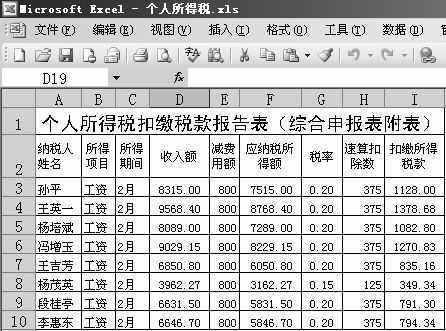
打开如图所示的Excel工作表“个人所得税.XLS”,单击“文件→另存为”,在“文件类型”选择框中,选择“DBF 3 (dBASEⅢ) (*.DBF)”,单击“保存”按钮,接下来系统会弹出询问对话框,一路单击“确定”或“是”按钮,最后退出Excel。找到刚转换成的DBF文件,双击它,即可启动FoxPro将它打开。
当把Excel工作表转换为DBF文件时,Excel工作表第一行中的文本将作为DBF文件的字段名。转换后的数据类型将决定每一字段(列)的数据类型。如果某个字段的第一行没有数据,则此字段的数据类型将转换为文本,即使该字段下面的行中包含数字,这些数字也将转换为文本。
由于工作表中只有可见的数据才可以被转换,所以在转换之前建议先加宽Excel中的列宽,使所有的数据均可见。
提示:如果单元格中包含小数,而这些数字为“常规”格式,则该数值将按照与它最接近的整数取整。如果要保留小数点后面的数字,则须选中该单元格,点击“格式→单元格”,进入“数字”选项卡,在“分类”栏中选择“数值”,然后指定需要保留的小数位数。
将XLS文件转换为DBF文件还有一个方法,就是在FoxPro里单击“文件→导入”,在“类型”栏选择Excel版本,然后选择Excel文件和工作表,最后按“确定”即可。导出文件的存储位置可以在“导入”对话框中找到。
DBF→XLS
与XLS→DBF相比,DBF→XLS就简单多了,方法如下:启动Excel,单击“文件→打开”,在“文件类型”框中选择“dBase文件(*. DBF)”,然后选中DBF文件,单击“打开”按钮。这时DBF文件的字段名将显示在工作表的第一行,接下来,你就可以使用“另存为”命令,将它保存为Excel文件。
提示:将DBF文件转换为XLS文件还有一个方法,在FoxPro里单击“文件→导出”,在“类型”栏选择Excel版本,然后选择目标地址,最后按“确定”即可。
数据修改
很多时候将Excel文件转换成DBF文件后,文件的格式和字段定义并不符合要求,这时只须在FoxPro里面直接修改,再保存。而使用Excel打开某DBF文件后,可直接进行编辑,非常方便。
提示:虽然我们可以通过“在末尾记录前插入行”的方式增加数据表记录,也可以通过“在末尾字段前插入列”的方式为数据表增加字段,但不能在末尾记录和末尾字段后增加记录或字段。
预告:下期我们讲讲打印财务凭证。
编后:要在两种不同的软件中实现数据共享一般有两种思路,一是将这两种格式相互转换,另一种思路是先把两种格式转换为某种通用格式,再逐一转换。第一种思路更符合大多数人的思维习惯,操作也比较简单。其实上文不只是给我们提供了一种XLS和DBF文件之间进行格式转换的方法,它也暗示我们可以利用DBF格式作为“跳板”实现XLS文件数据与其他数据库文件之间的数据共享,或者利用Excel为各种格式的数据提供打印服务。