Auto CAD社区(12):打印颜色控制经验谈
软件世界
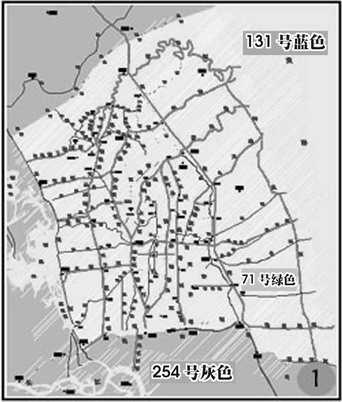
笔者经常遇到这样的情况,AutoCAD中绘制的彩色图形,打印后的效果不理想,尤其是那些以大片填充色块作为底色的图形。如图1中用71、131、254号色填充的部分,为了突出线条需要将该部分颜色淡化。虽然71、131、254号色在对应的同类色中已经是最淡的颜色了,可是打印成小幅面图形时,颜色还是显得太深。
一、分析
1.设备因素
输出设备直接影响打印效果。不同类型的打印机输出的效果不一样,如喷墨绘图仪与彩色激光打印机的输出效果不一样,因为它们的工作原理不同。一般来说,喷墨绘图仪采用墨水系统,一般都自带有For AutoCAD驱动,相对来说要比采用碳粉系统的彩色激光打印机打印出的颜色更逼真。
2.图幅因素
同一张图形,打印成A0幅面与A4幅面效果就不同,特别是像上图中用非实体填充的部分尤为明显:A0幅面的图形颜色比较淡,而A4幅面的图形颜色比较深。
3.绘制因素
不同的图形中,虽然选用相同的颜色,使用相同的输出设备,打印出的颜色也有可能不同。举个简单的例子:在填充色块时选用相同的颜色,但是选用不同的填充方式(实体填充或斜线填充),则打印效果就不同。
二、调整
1.利用设备自身功能
一般打印机都会提供颜色调整选项,有的打印机是通过驱动程序来控制颜色,有的可以直接在打印机上设置。下面以HP DesignJet 2500CP绘图仪为例简要说明如何通过驱动程序来调整颜色。右击打印机,选择“属性”,进入“选项”选项卡,点击“颜色控制”按钮,在“亮度”栏中调整游标即可调整颜色浓度。
HP彩色激光打印机系列,如 HP DesignJet 5500打印机,则可以在打印机的控制面板上调整各种硒鼓的浓度值。在它的面板上找到“菜单”选项,选择“配置设备→打印质量→调整颜色”,打印机提供五个选项:“青色浓度”、“品红色浓度”、“黄色浓度”、“黑色浓度”、“复位颜色值”。前四种颜色浓度分别提供-5~+5共十一个级别,数值越大浓度越高,系统默认值是0。
提示:这种利用打印机自身控制输出颜色浓度的方法,适合于颜色总体调整,对于局部颜色调整无能为力。
2.用绘图方法控制
根据前面的分析,我们可以选择合适的绘图方法来调整颜色。若希望某区域颜色淡一些,填充时可以把填充图案的比例值设置得大一些;对线条来说,可以通过选择线宽来调整颜色。此类技巧需要在实践中不断摸索。
3.通过打印样式表控制
通过修改打印样式表中的设置也可以控制图形中每一种颜色输出的浓淡。图形绘制好后,选择“文件→打印”,进入“打印”对话框,在打印样式表中选择样式表,若没有合适的,可以新建。
假设我们新建一个new.ctb样式表,点击“编辑”按钮,弹出“打印样式表编辑器”,根据需要修改每一种颜色的“淡显”设置,即可调节颜色的浓度(图2)。每一种颜色都对应一个“淡显”值,“淡显”值为100时,颜色最深,值越小,颜色越淡。
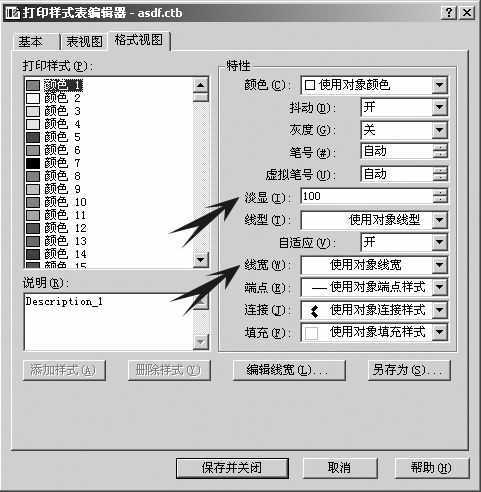
同样,改变“线宽“也影响输出浓度,0线宽打印的图形要比使用对象线型打印的图形颜色淡。线宽的设置方法与淡显设置类似。一般打印A3、A4等小幅面图形时选择细线,而打印大幅面图形时应选用较粗的线。
提示:修改打印样式表来控制颜色是一种比较好的方法,它简单、方便、灵活,不仅可以调整整个图形颜色的浓淡,还可以实现局部颜色的调整。
上述三种方法均适用于矢量图的调整,对于插入的光栅图,AutoCAD也提供了工具:单击“修改→对象→图像”,选择“调整”、“质量”、“透明”等选项即可。如点击“调整”,选择图像,进入“图像调整”对话框,调节游标,根据需要调整图像的亮度、对比度等即可。
以上是笔者在工作中总结的一些经验,希望对朋友们有帮助,祝愿朋友们能轻松控制图形颜色,输出满意的彩色图形。