DV后期处理秘技(12):动感镜框效果揭秘
软件世界
上期我们讲了DV的视频采集,接下来你将体验到Premiere6.5强大的视频编辑功能。
我们在娱乐类电视节目中经常可以看到这样的特效,画面中央有一个清晰的镜框效果,屏幕四周也是中央画面的视频内容,不过画面有些模糊,并呈现黑白状(图1)。中央画面则非常清晰,可以清楚地看到视频内容,且中央画面比外围画面略小些。
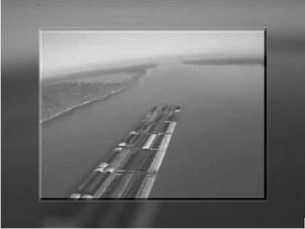
技术要点:这个特效主要是Premiere6.5的Motion特效的灵活运用,再加上Video Effects(视频特效)中的Bevel Edges(边缘斜角)和Gaussian Blur(高斯模糊)来完成中央画面的边缘效果和屏幕四周的模糊效果。下面我们来看看具体的制作步骤,Follow me!
一、前期工作
运行Premiere6.5,新建一个Project(工程)文件,在弹出的New Project窗口的Load Preset标签下选择“DV-PAL”中的“standard 48kHz”,因为我们使用的视频素材是DV格式,故用此格式编辑,你也可以按照自己的需要在Custom Settings标签中进行选择。选择完成后,单击“OK”按钮进入Premiere6.5主界面。
单击Premiere6.5的菜单“File→Import→File…”,将一段DV视频片段导入Premiere6.5的Project工程窗口中,并将这段DV视频片段分别拖到时间线(Timeline)的Video 1和Video 2轨道上(图2)。
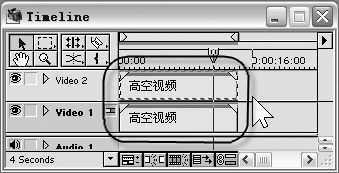
这样我们在Video 1和Video 2轨道上的相同位置处分别添加了两个相同的“高空视频”剪辑,就为实现在一个屏幕中显示两个大小不同、内容相同的视频打下基础。
二、制作镜框效果
下面我们开始制作两个画面大小不同并同时出现的镜框效果。这里要运用到Motion特效,用鼠标右键单击时间线的Video 2轨道上的“高空视频”剪辑,在弹出的快捷菜单中选择“Video Options→Motion”,设置如图3所示。
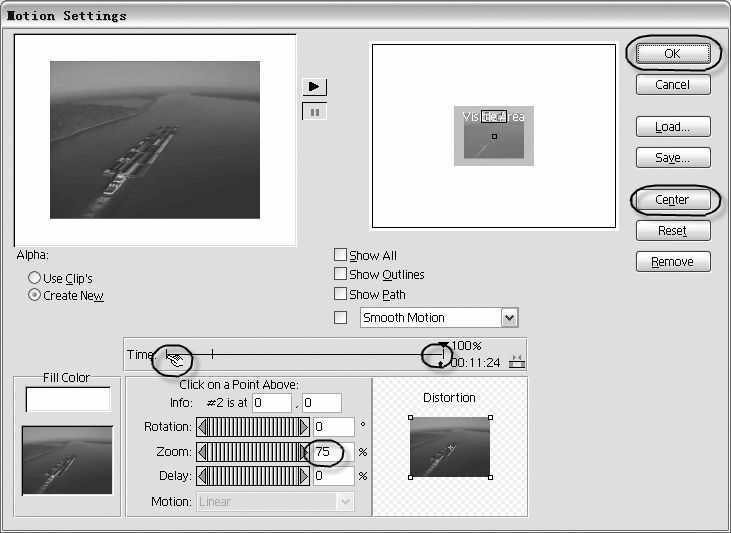
这里的参数设置比较重要,我们在Time为0和100%的位置处分别单击Center(居中)按钮,并将这两处的Zoom(缩放)值都设置为75%。通过这样的设置我们完成了如下特效:在Video 1轨道上显示一个75%的视频图像(即前面说的中央画面),这样在Video 2轨道上的视频就显示出来了。
三、特效的制作
下面我们给中央画面添加边缘斜角效果,单击视频特效中的Perspective项下的Bevel Edges(边缘斜角),将此特效拖到时间线的Video 1轨道上的“高空视频”剪辑上,然后在Effect Controls(特效控制)中设置其参数:Edge Thickness为0.01,Light Angle为-45.0°,Light Color为白色,Light Intensity为0.50(图4)。
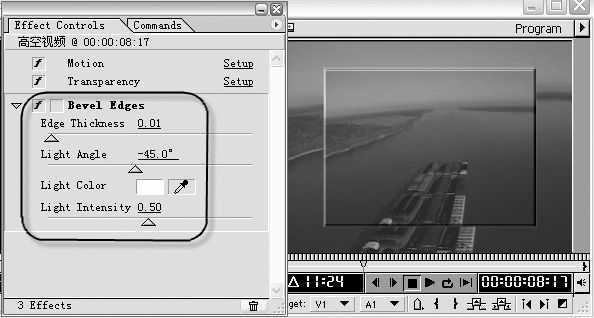
设置完成后,按住Alt键再用鼠标拖动时间线上的游标位置,在Monitor监视器窗口可以看见中央画面边缘的斜角效果。
好了,现在设置屏幕四周的模糊效果,单击视频特效中的Blur(模糊)项下的Gaussian Blur(高斯模糊),将此特效拖到时间线的Video 2轨道上的“高空视频”剪辑上,然后同样在Effect Controls(特效控制)中设置其参数:Blurriness为14.8,Blur Dimensions为Horizontal and Vertical(图5)。
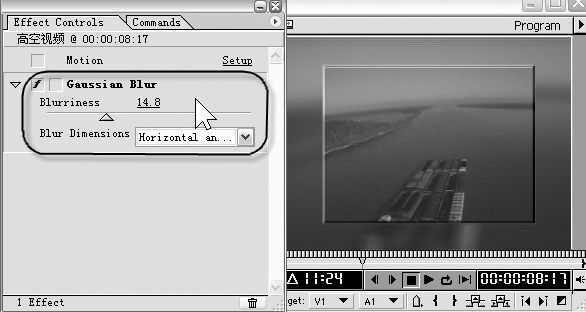
设置完成后,再按住Alt键用鼠标拖动时间线上的游标位置,在Monitor监视器窗口,现在就可以看见外围画面变成了模糊效果。
到此为止,所有的特效设置就完成了。我们可以在Monitor窗口中看到最终预览效果,如果觉得满意就可以输出并把成果保存下来。
通过Motion我们还能实现更多的叠加显示效果,本文在这里也仅仅起到抛砖引玉的作用,广大读者可以充分发挥自己的想象力,创造出更经典的视频画面。比如对特效设置关键帧,使DV影像某部分产生动态效果。
预告:下期我们将介绍视频转场效果的做法。