Potoshop一招两式(12):巧用图层实现立体效果
软件世界
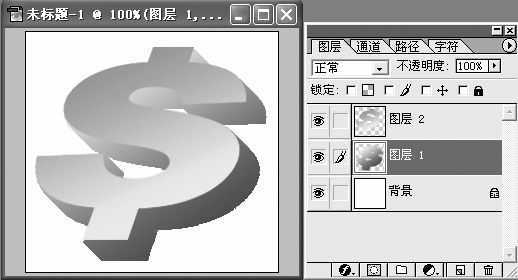
Photoshop是位图软件,绘制立体图的功能较弱,它能做出图1所示的效果吗?可以。对于强大的图层功能来说,实现这样的效果不是难事。

1.在Photoshop中新建一个文件,大小自定。打开图层面板,点图层中的新建图层按钮,新建一个图层。
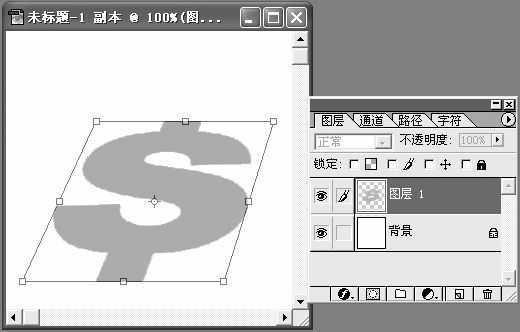
2.画一个任意形状(可以是文字、也可是一个图),然后按键盘上的“Ctrl+T”组合键,将形状调整倾斜一点,如图2所示。满意后点工具箱中的选取工具,最后点“应用”。
3.在图层面板中复制一个刚才做的图层,然后按下键盘上的“Ctrl+Alt”组合键不放。再按键盘上的向左和向上键多次,或者按向右和向下键多次,直到你满意为止(图3)。
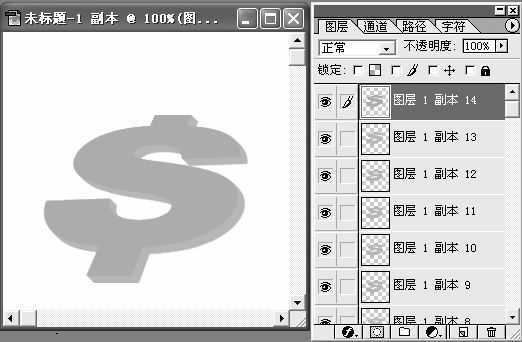
提示:按“Ctrl+Alt”组合键的同时按方向键一次就是复制一个图层,按多少次就是将选取的图形复制多少次。
4.选中最上一层,或者最下一个图层,填充一种颜色或者渐变颜色。然后将其余的图层合并,并选取填充另外一种色彩或渐变颜色,最后效果如图4所示。