找回丢失的分区
软件世界
笔者的电脑安装的是Windows XP和Windows Server 2003双系统,硬盘为80GB,原硬盘平均等分为C、D、E、F、G5个分区。后笔者发现分区不合理,就用PartitionMagic 8.0对硬盘重新做了划分,分别从D和F分区中拿出10GB来配给E分区。重新启动后,居然五个分区只剩下了C、D、G三个,原来是G盘的光驱现在变成了E盘。
在“计算机管理”的“磁盘管理”项中,在存储中找到“存储管理”,看到丢失的分区依然存在,只是没有分配驱动器号,如图:
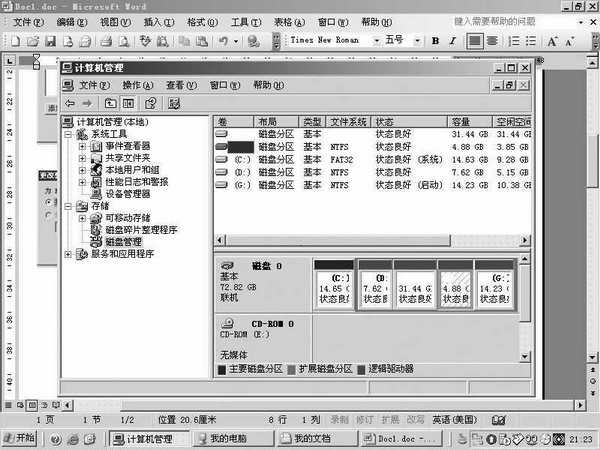
笔者便开始了驱动器号的调整,先选中光驱E,将驱动器号调整为“H”盘(根据本机的分区顺序确定),点击“确定”,即将光驱分配为“H”分区。接下来右键单击D区后面的第一个未指派驱动器号分区,依照以上步骤可以继续将另一无驱动器号分区分配为“F”区。关闭“计算机管理”,打开“我的电脑”,可以看到五个分区已经全部出现,打开各个分区查看,文件信息全部存在,并完好如初。重新启动,在Windows XP和Windows Server 2003下重新检查一遍,一切正常。