Windows中的7个“小矮人”:贴身的记事本
软件世界
在Windows XP的开始菜单的“附件”中,提供了很多好用的软件,用好这些软件对初学者来说是学好电脑的基础。许多菜鸟容易犯这样的毛病,当花了很长一段时间才学会一个软件,某天突然发现大家用系统自身的软件就能轻松解决问题,所以我们提倡实用为主。从这期开始还是跟我从简单的记事本开始吧!
在Windows XP的界面中,用鼠标点击左下角的“开始”菜单,然后依次打开“所有程序→附件→记事本”,就会出现一个记事本文件了。
小贴士:提供给大家一个简便的方法。在桌面上点击鼠标右键,这个时候就会弹出一个右键菜单,在菜单中点击“新建文本文件”,在桌面上就会出现一个新建文本文件,这个文本文件就是记事本,也可在附件中把记事本的快捷键拖到桌面上,下次打开就方便了。
1 七十二变:我也能换字体
记事本虽然简单,但包装同样是不可缺少的。
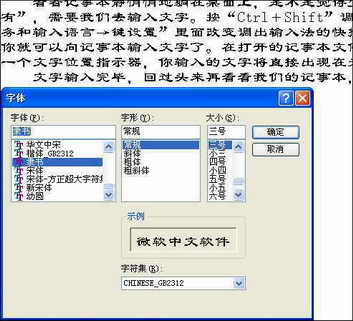
打开“格式→字体”选项,在里面可以看到包括字体、字形和大小的选项设置(图1)。分别点击字体、字形和大小下面的下拉菜单,然后选取自己需要的字体、字形和字号,最后点击“确定”。看看记事本中的文字,已经变成我们所需要的字体格式了。在格式选项里面,还有很多其他漂亮的字体,你完全可以让自己的记事本来个“七十二变”,越变越漂亮。
小贴士:需要注意的是,在记事本中,所有文字的字体格式必须是统一的,也就是说,不能将某个文字或者某段文字调整为其他格式。
2 拷贝:我是最好的载体
在很多时候,我们需要从带格式的文件中拷贝文字,如果拷贝的源文件有格式或者其他东西如图片和表格,我们就需要通过记事本来转换。
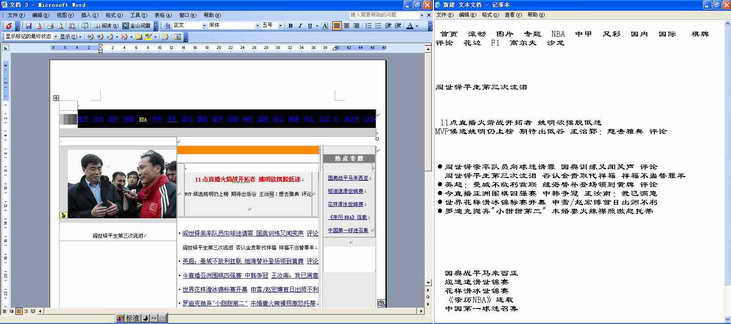
例如从网页上拷贝文字到Word中,如果我们全选然后拷贝,这样粘贴到Word中结果显示和网页原来的效果一样,但我们只需要文字,这样,去掉这些多余的格式和图片很不方便。用记事本就方便多了,用鼠标选中需要拷贝的网页文字部分,按“Ctrl+C”,然后在记事本中按“Ctrl+V”,记事本文档中就只会留下你所需要的文字,绝没有多余的东西,如图2所示。
小贴士:很多时候记事本就相当于一个中转站,大家习惯都通过它来“过滤”多余的东西,除了“过滤”文本之外,对网页设计师来说,通过记事本来编辑代码也是他们最常用手段,没想到吧?
3 智能:有些事自己做
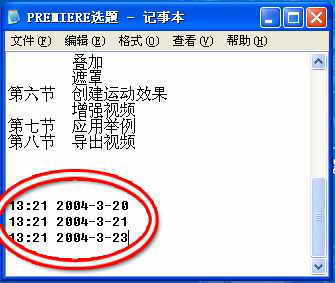
当我们在记事本中编辑完文字后一般的习惯是直接保存就完了,如果你多次在记事本中编辑文字,想准确的知道每次编辑的时间和日期,在文件第一行最左侧输入内容“.LOG”(不输入引号,注意点号必须是半角符号,英文字母为大写),将文档保存后,每次用记事本程序打开该文件时,文档的末尾处将自动写入当前时间和日期(图3)。
在“格式”菜单中还有一个“自动换行”选项。当你用鼠标拖动记事本窗口边缘,将记事本窗口改变为任意形状时,文字排列已经混乱,需要拉动下方的滑动条才能看见全部文字,很不方便。这个时候你点击“自动换行”,文字就会按照当前窗口形状排列了。