能录的全给它录下来
软件世界
第一板斧 所有声音全网罗
Total Recorder档案
软件信息:1240KB/共享软件
下载地址:http://www.skycn.com/soft/1917.html
软件亮点:Total Recorder可在声卡之前将计算机中任何软件播放的音频截获,所以几乎没什么它不能录制的声音。另外,它的编辑功能也颇为强大。
出奇制胜,搞定全部声音源
Total Recorder的录音功能比一些专业录音软件都强。它之所以天生强悍是因为其工作原理独特,它用到了两种录音方式:一种是和其他录音软件一样的硬件录音,即通过声卡来录制CD、线路输入、麦克风等外部音源;一种是软录音方式,它会在音频流输入到声卡之前将它们截获,并编码保存,这样不管是游戏音效也好,流媒体节目也好,网络电话也好,只要是通过电脑声卡的音频信号,它都能真实无误地把它录下来,这一招是其他录音软件所不及的。
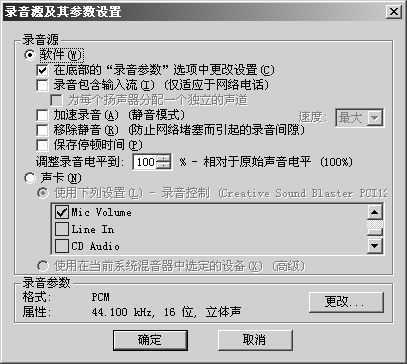
甭管是录什么样的声音,第一步我们先得把音源搞清楚。在Total Recorder主界面中单击“录音源及其参数设置”,打开“录音源及其参数设置”对话框(图1)。
1.软音源录制──录制游戏、视频中音乐的主要办法
录音源有二种选择:“软件”和“声卡”,软件针对的是所有非外部的声音源,它可以是WMP9、RealONE Player这类播放器播放的任何一种声音,如本地的音乐文件、流媒体的音频,也可以是游戏音效、网络电话等。不过要注意:如果是网络IP电话,要选择“录音包含输入流”;如果是在网络不畅的情况下接收流媒体音频可选择“移除静音”,它会自动将录音的间隔消除。
2.外部音源的录制──转录其他音源的主要途径
声卡的录音也有两种情况,一种是使用软件提供的录音控制功能,一种是使用当前系统混音器中选择的设备,这两种的效果和功能差不多,为了方便可直接使用软件的录音控制。
对外部音源的录音包括Mic Volume(麦克风音量)、Line In(线路输入)、CD Audio、Stereo Mix、调制解调器音量等。选择Mic Volume自然是录制来自麦克风的声音,选择Line In则可以录制所有的外部模拟音源,如电视、录音机、收音机、MP3播放器等设备传输的声音;CD Audio可录制直接从光驱输出到声卡的CD音源;调制解调器音量可录制用Modem接听的电话;Stereo Mix是录制来自声卡立体声混音器的音源,它实际上可以录制任何从声卡发出的声音,不过它在录制电脑内的软件音源时的效果远不如前面所说的“软件”录音方式。
提示:在“调整录音电平到”后的数值框中还可以调整录音电平的大小。电平在这里实际是一个和音量差不多的概念,它是指和原来音量的相对值。
实时的高质量高压缩录音
Total Recorder的录音功能强大还体现在它可实时将声音录制为MP3、WMA、Ogg Vorbis等高质量高压缩格式,而多数录音软件只能实时地将声音录制为WAV格式,通常是在保存时才进行编码转换。由于这类格式比WAV要“苗条”得多,自然Total Recorder可录音的时间也要长得多。
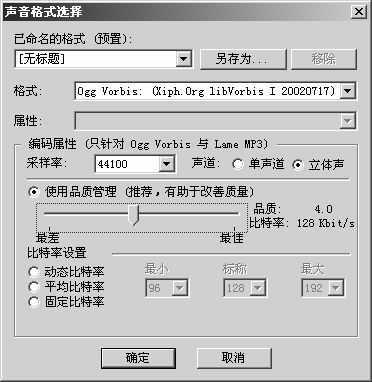
格式的设置要在“录音参数”栏中设置,“录音参数”只有在选定“软件”录音下的“在底部的录音参数选项中更改设置”复选框后才能进行设置。其实,不管是用软件录音还是用声卡录音,录音参数里的设置都是有效的。
点击“录音参数”里的“更改”按钮,打开“声音格式选择”对话框(图2),在“格式”下拉列表中选择你所需要的格式,选定后还可在对话框中设置该格式的比特率、采样率等参数。令人惊奇的是它居然可提供48kHz的采样率,这可是专业录音软件才有的功能啊!
提示:如果录制游戏的音效,尽量不要选择MP3、WMA、Ogg Vorbis等格式,因为这时Total Recorder要占用很大一部分系统资源来进行压缩编码,肯定会大大影响游戏的速度。
手动、自动随意录
Total Recorder既可手工录音,也可以设置自动录音,实在是太方便了。
1.手工录音
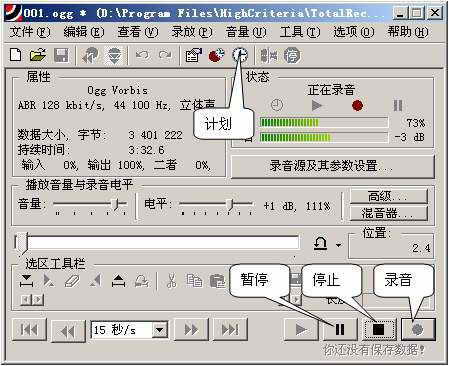
录音前先将音源调试好后,在软件主界面按下“录音”键(图3),在录音过程中主界面“状态栏”的示波器会根据音量的大小不断跳动,这说明录音正常进行。在录音过程中你还可以通过拖动主界面中的电平滑块来实时调整音量。录音完成后单击“停止”按钮,即可进行保存和编辑了。
2.自动录音
点击工具栏中的“计划”按钮,在“录音/播放计划”对话框中点击“新建”按钮,会弹出“计划任务”对话框(图4)。
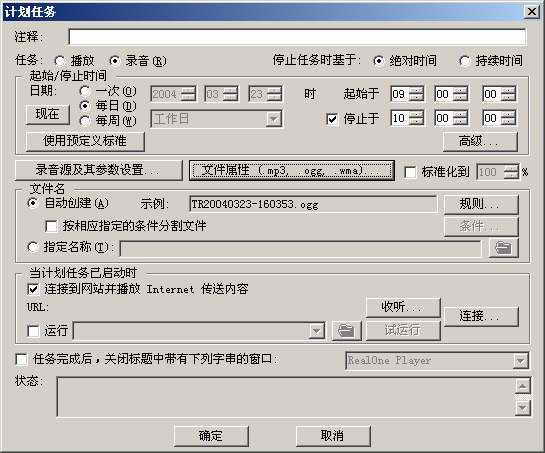
在这里你可以设置录音的频率及起始、停止时间、文件名,还可设置在计划任务启动时同时连接到网站并播放传送的流媒体节目,点击“收听”按钮,还可以设置Internet广播的URL,这样启动计划任务时即可连接上Internet并接收、录制网络广播节目。选定“运行”复选框,并点击其后的“浏览”按钮还可以选择用于接收节目的播放软件。
提示:Total Recorder的录音有两种模式:追加录音和插入录音。追加录音即在当前打开声音之后录音,插入录音则会在播放指针位置开始录音,这两种方式可以从“录放”菜单中进行选择。
乾坤挪移剪辑法
Total Recorder的编辑功能非常方便。在录音完毕后,即可在左下的编辑区进行编辑。编辑区的编辑按钮非常齐备。你可以通过“标记起始点”和“标记结束点”按钮来定义一个选取区,选取区会在音频轨道中呈反白显示(图5),对于选定的区域你可以用剪切、复制、粘贴按钮来将它移动或复制到播放指针所在的位置,也可以删除和另外保存。另外从“编辑”菜单中选择“插入文件到当前位置”可把一个音频文件插入到播放指针所在的位置。
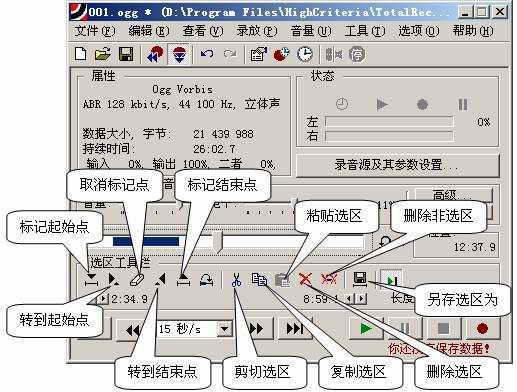
编辑完成后,点击工具栏中的“保存”按钮即可按录音的格式直接保存。如果从“文件”菜单中选择“另存为”命令,你还可以根据需要将编辑好的录音保存为其他的格式。
第二板斧 流行格式全囊括
I-Sound WMA MP3 Recorder Pro档案
软件信息:1922KB/共享软件
下载地址:http://www.skycn.com/soft/12032.html
软件亮点:录音格式丰富,除了WAV、MP3、WMA、OGG 外,还支持Monkey's Audio无损音频格式。
Sound WMA MP3 Recorder Pro的最大特点是可将声音直接录制成为Monkey's Audio格式(即APE格式),这是一种无损压缩的音频格式,体积仅为PCM WAV的一半左右。从而可以实现长时间的高保真录音。
Sound WMA MP3 Recorder Pro的界面非常漂亮(图6),一看就比较简单,咱们就不多说了。我们看重的是它的实时高保真APE压缩格式录音,就把它看成Total Recorder的补充吧。
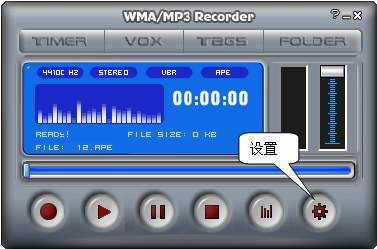
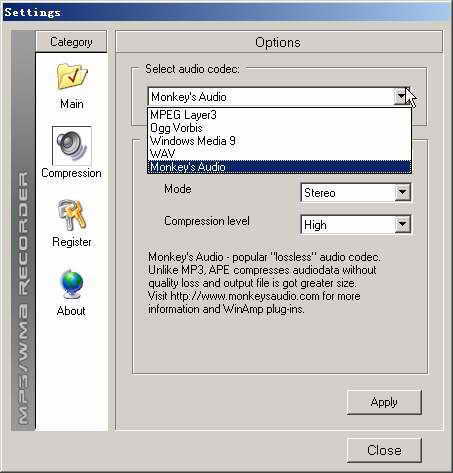
点击“设置”按钮,打开“Setting”对话框(图7),单击“Compression(压缩)”图标,在“Select Audio Codec”下拉列表中选择Monkey's Audio格式,接下来你可以设置它的采样率及压缩等级,压缩等级一般可选择High。设置好就用它录音吧,录音时间可比录制WAV格式的时间长一倍啊。
第三板斧 电话录音不放过
Smart Phone Recorder档案
软件信息:554KB/共享软件
下载地址:http://www.kengolf.com/cn/download/smpdemo.zip
软件亮点:用普通的语音Modem实现电话接听、电话录音功能,可自动应答、自动录音。
Smart Phone Recorder是一个专业的电话录音软件,中文名为数码风,可把你的电脑变成一台全自动录音电话,这正好可以弥补前两个软件的不足,有了它,咱们的这个电脑录音方案才算齐全。
数码风需要一个带语音功能的Modem,必须把话筒和麦克风直接连在Modem的话筒和麦克风接口上,而且Modem和电话机必须并联,否则有可能录不了自己的声音。
录音设置
软件在第一次启动时会弹出设置对话框(图8),首先选择好线路,中间的三个按钮是设置电话自动应答的,“铃声规则”是设置自动应答时间的,点击“录制欢迎词”可以将自己的话录制为自动应答。下面的4个数字按钮也是录制声音的,你可以录一些自己的留言,当电脑接听来电并致欢迎词后,来电者按提示再输入对应的数字即可听到对应的留言。
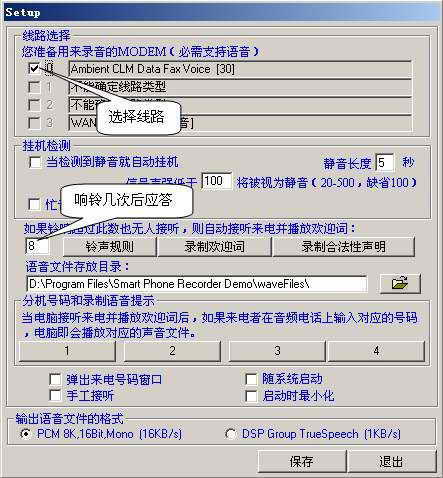
如果你想通过电脑自己接电话,必须选定“手工接听”复选框,这样才会弹出接听窗口,其他的设置可根据需要来选择。
电话拨打及接听
不管你是接听电话还是拨打电话,只要一进行通话,电话录音软件就会自动开始录音,完全不用手工干预。
1.拨打电话
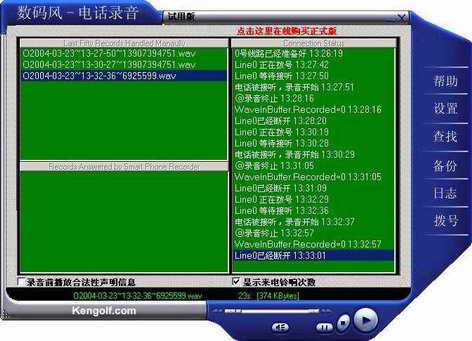
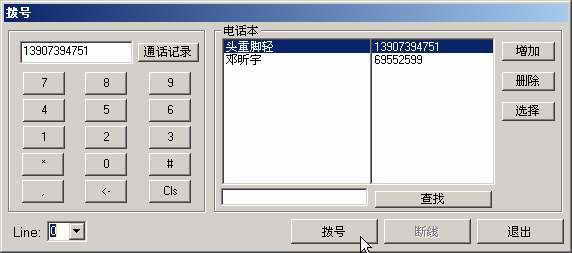
设置完成后会进入软件主界面(图9),这里的操作非常简单,按下右边的拨号按钮即可弹出“拨号”面板(图10),先在左下角的Line处选择线路,然后输入电话号码,按“拨号”按钮即可拨打电话,完成后点击“挂断”并“退出”。
2.接听电话
如果设置了手工接听,在有来电时软件会弹出一个对话框来,点击其中的“Answer”即可手工接听电话,单击“Hang Up”则挂断。如果振铃超过你设置的次数,软件就会自动应答。
每一次的通话都被记录下来,你可在主界面的录音列表中双击某个录音就可以播放它了。此外,你也可以单击“查找”按钮,在“浏览语音文件”对话框中对录音进行播放或删除。
有了这三板斧,和电脑扯得上关系的声音,我们都能把它请进电脑了,流行的格式也基本能录了。学会了这几板斧,我们也可以像模像样地充当一回录音师了。