Linux一月通(12):Linux的上网工具——Mozilla
整机外设
在上一期的内容中,我们基本上掌握了如何使用Linux的桌面,下面要做的就是在这个环境中进行日常工作了,而上网就是其中的重要组成部分。在Windows平台中,使用最为广泛的网络浏览器是IE,而在Linux环境中,使用频率最高的就要数Mozilla了。
一、启动Mozilla浏览器
还是以RedHat Linux9的GNOME桌面集成环境为例来说明。与Windows系统的IE浏览器不同,在Linux桌面上并没有Mozilla的快捷方式,要用鼠标点击GNOME面板上的“Mozilla万维网浏览器”快捷工具按钮或者点击“主菜单”图标,然后依次选择“互联网→Mozilla万维网浏览器”。
二、体验Mozilla浏览器
打开Mozilla浏览器主窗口,你会发现它的整体布局和IE有很多相似之处。它包含有标准的菜单栏、导航工具栏、个人工具栏、组件栏、状态栏和网页浏览区域等。随着Mozilla版本的不断升级,它的功能也不断增强,不再是一个简单的网页浏览器,还集成了邮件和新闻组、网页编辑器、通讯录功能。此外它还通过使用插件程序,不断增强自身在媒体播放和多媒体互动方面的功能(如图)。
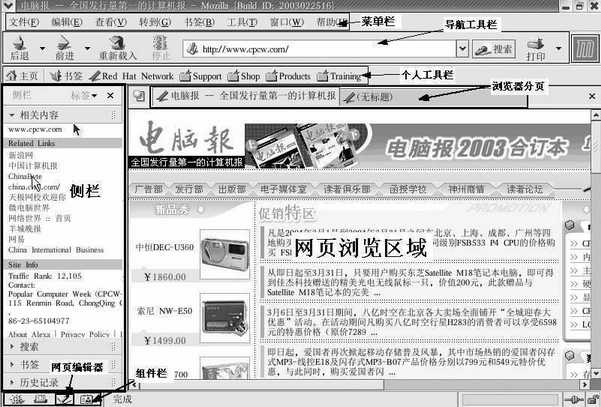
●网页浏览区域
显示访问的网站网页内容。
●导航工具栏
在导航工具栏的地址输入框中输入网站的地址后回车,就能在网页浏览区域显示该网站内容。此外Mozilla还提供搜索功能,在地址输入框中输入关键字,然后点击“搜索”按钮,搜索的结果就会显示在网页浏览区域。此外后退、前进、重新载入(刷新)、停止等按钮的功能和IE是基本一致的。
●侧栏
侧栏位于Mozilla主窗口的左侧,它整合了相关网页、搜索、书签和历史记录功能。在相关网页栏中显示与当前浏览网页主题类似的一些网页链接;在搜索栏中可以进行关键字搜索;书签栏与IE的收藏夹功能相同,保存着用户收藏的一些网站链接。
●组件栏
组件栏位于Mozilla主窗口的左下角,包含有浏览器、邮件和新闻组、网页编辑器和通讯录四个快捷按钮,它们是整合到Mozilla中的不同应用程序。
●个人工具栏
它能够定制你的书签和快速回到首页。用来分类保存网页,当你想要访问某个网页时,不必每次都在地址输入框中输入网址。
三、Mozilla浏览器高级功能
●浏览器分页功能
如果你想要在同一个浏览器区域中浏览多个网页。点击菜单栏中“文件→新建→浏览器标签页”选项,或者同时按住“Ctrl+T”按钮,就可以在同一个网页浏览区域浏览多个网页了。
●编辑网页
Mozilla还提供网页编辑功能。点击组件栏的“网页编辑器”快捷按钮,或者点击菜单栏中“窗口→网页编辑器”,就可以打开网页编辑器进行网页设计了。
看来IE可以做到的,在Linux下用Mozilla同样可以做到。