EMS详情单轻松打印
整机外设
普通家用型UPS功率一般在300~500W之间,标称工作延时时间从数分钟至半个小时间不等,笔者曾经对多个品牌的UPS进行过实测,实际延时时间一般为10分钟左右,而使用时间较长的UPS可能会因使用者日常维护保养工作做得不够,而导致性能有所降低。通常家用型UPS的延时时间可以满足正常保存文件以及关机之用,但是笔者常常要用到EPSON 1520K打印机(A2幅面)。该打印机耗电量大、功率高、输出速度慢,一旦断电后打印中的图片就会“半途而废”,造成不小的浪费。那么,我们能否通过对现有的家用UPS设备的改造,来延长UPS的延时时间呢?下面笔者就以自己的SENDON UPS-500C UPS为例给大家介绍一下。
如果公司经常需要打印EMS详情单或者包裹单,繁琐的操作可能会让你觉得十分麻烦。那么,赶快来试试《特快专递伴侣3001》这款小软件吧。它能将特快专递清单的打印工作变得非常简单,而且还具备便捷的管理和查询功能。
软件名称:《特快专递伴侣3001》
软件大小:330KB
软件版本:4.2.1.8
软件性质:共享软件
适用平台:Win9X/Me/NT/2000/XP
下载地址:http://dl.163.com/downloadthis.php?id=15579&temp=/emsfere4.2.1.8.exe
备注:免费版打印出的特快专递详情单的下方有一条附加信息,没有其他功能限制。
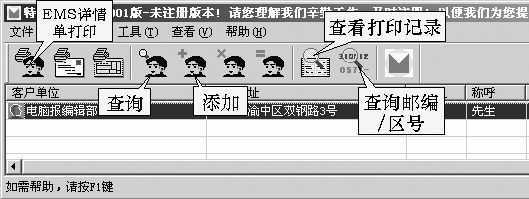
这是一款绿色软件,程序所使用的文件只有两个,不需要向系统中添加任何支持文件。软件也非常容易上手,基本上都能通过主界面工具栏内的按钮来进行操作(图1),简单几步便可以轻松搞定。
第一步:初始设置
1.用户信息设置。在第一次使用之前,我们需要对用户信息和内件信息进行初步编辑。在菜单栏上依次选择“工具→用户信息”,在弹出的“设置用户信息”对话框中输入相应的内容。
2.打印机设置。软件会自动设置打印机的有关参数,但如果在打印的过程中出现了位置偏差的情况,我们也可以进行细微的调整。在菜单栏上依次选择“工具→打印位置”,在弹出的“打印位置调整”对话框中根据打印偏差的实际情况对X轴和Y轴进行调整。
小提示:由于打印时无法指定打印机,如果我们安装了多台打印机,就要先将用于EMS打印的那台打印机设为默认。
第二步:编辑客户资料
软件初始化完成后,我们便可以开始进行客户资料的编辑工作了。点击软件主界面工具栏上的添加新记录按钮,在“客户信息编辑”对话框中将EMS投递对象的详细资料录入即可。已经输入的客户资料将会以列表的形式显示。
第三步:打印
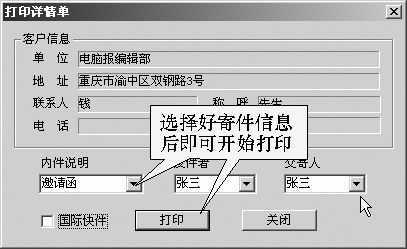
当需要进行EMS详情单的打印时,我们只要选中列表栏中的某条记录,并点击工具栏上的打印运单按钮(也可以选择“记录”菜单下“打印运单”命令),将会弹出一个“打印详情单”对话框(图2)。选择好内件说明、发件人和交寄人后便可以按下“打印”按钮进行打印了。
小提示:如果在数据库中有多条记录,我们可以点击工具栏上的“查找”按钮通过关键词来快速查找需要打印的记录。通过点击“已打印的历史记录”命令还能够进行打印历史的查询。
除了便捷的打印功能外,特快专递伴侣还为我们提供了很实用的邮政编码和电话区号的查询功能。当我们在编辑客户资料时忘记了对方的邮编和区号时,只要选择 “查邮编和电话区号”命令,便可以在弹出的“查找邮政编码”对话框中进行相应的查询工作了。