安全收取电子作业
网络通信
在信息技术学科的教学中,传统的作业本已逐渐被电子文档所取代,可随之而来的安全隐患又不得不引起信息技术教师的关注。如一些“好事”的同学恶意窜改或删除他人作业的不道德的行为时有发生。那如何才能不给这些同学可乘之机呢?
理论上使用FTP权限访问服务器是比较安全的,但由于在同一机房上机的学生人数很多,为每位同学设置一个账号和密码显然是不现实的。因此,不妨使用“网上邻居”和“FTP”相结合的办法,这样可通过FTP上传作业,而用网上邻居来浏览已上交的作业,具体方法如下:
第一步,为作业文件夹设置只读共享
在服务器上新建作业文件夹(如E:\FTP\作业\3班,用来存放3班学生的作业),并将它设置为“只读共享”,这样做的目的是仅让学生浏览已上交的作业文件。
第二步,配置FTP服务器
这里以“Windows 2000 Server版+Internet信息服务”为操作平台,步骤如下:
(1)在“网络和拨号连接”属性中分别为各个班级添加IP地址段(见图),192.168.0.103~192.168.0.105(3~5班),子网掩码均为255.255.255.0。
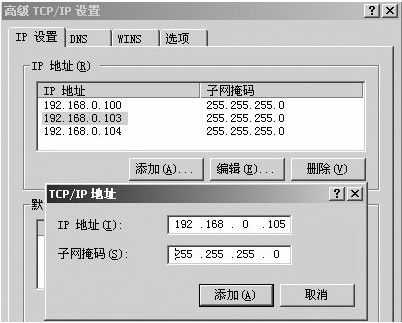
(2)启动“Internet服务管理器”,鼠标右键点击“默认FTP站点”,并依次点击“新建→站点”,则会弹出“FTP站点创建向导”。在“说明”文本框中输入名称“上传作业-3”;在“地址和端口设置”中指定IP地址“192.168.0.103”,端口默认为“21”;在“FTP站点主目录”中设定文件夹所在目录“E:\FTP\作业\3班”;在“FTP站点访问权限”中选中“写入”,不能选“读取”。通过向导完成FTP站点的创建后,在“默认FTP站点”下面会出现名为“上传作业-3”的FTP站点,在它的属性窗口中对“安全账号”选项卡进行设置,允许匿名连接,并为FTP操作员添加“everyone”。
(3)如法炮制,分别为4、5、6班创建站点“上传作业-4”、“上传作业-5”、“上传作业-6”,对应IP地址分别为“192.168.0.104”、“192.168.0.105”、“192.168.0.106”。
经过以上设置,局域网服务器就具备了FTP文件传输的功能,各班同学可以通过访问本班FTP地址来上传自己的作业(如3班的地址为ftp://192.168.0.103)。不过在我们打开FTP窗口时,会弹出一个FTP文件夹错误的信息框,不必理会,按确定即可。以后学生使用简单的“复制/粘贴”命令便可完成文件的上传,当需要浏览本班作业时,可借助网上邻居实现。这样可以有效地防止文件被他人恶意删除和更改,大大增强了局域网文件上传的安全性。