管理网站好方便
网络通信
目前提供网站维护管理的工具很多,本报去年第44期E5版提到过用FrontPage可以管理站点超链接。现在很多网页设计师在使用了Dreamweaver MX 2004编辑网页后,就直接利用自带的站点维护工具管理网站,操作起来非常方便。
一、建立站点
要想管理一个网站,首先我们必须建立一个站点。开启Dreamweaver MX 2004选择“站点→管理站点”,在 “站点管理”窗口中新建一个站点,弹出站点定义向导。
第一步,为你的站点起一个名字;
第二步,选择是否使用服务器技术;
第三步,选择文件使用方式,一般选择“编辑我的计算机上的本地副本……”并指定本地副本的存储位置;
第四步,选择使用FTP方式连接到远程服务器并输入FTP地址、用户名和密码,点击“测试连接”可以测试FTP账户是否正确;
第五步,为了方便与同事们协同管理网站,我们要选择“启用存回和取出”并输入名字和电子邮件;
第六步,显示相关站点参数,确认无误后点击“完成”返回“管理站点”窗口,再次点击“完成”后我们的站点就建立成功了。
二、管理更新网站
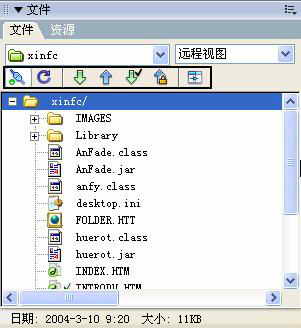
站点建立后,Dreamweaver MX 2004编辑窗口左边的文件面板中将显示新建站点的远程服务器文件视图(图1),其中黑框中的图标按钮分别是“从主机连接/断开”、“刷新”、“获取文件”、“上传文件”、“取出文件”、“存回文件”和“扩展/折叠”。首先我们可以点击“获取文件”将整个站点下载到本地目录上,然后选择“本地视图”或“远程视图”找到需要更新的网页,双击网页文件即可编辑更新页面了,更新完毕后点击“上传文件”或“存回文件”按钮即可覆盖原文件。
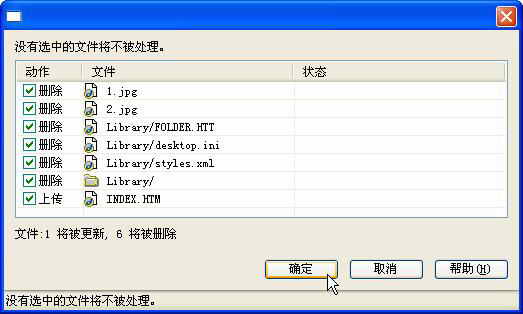
我们还可以使用“同步文件”来更新整个网站,在文件面板上点击“扩展/折叠”按钮进入站点扩展窗口,执行“站点→同步”弹出同步文件窗口,在“同步”栏中选择“整个站点”,“方向”栏中选择“放置较新的文件到远程”,这样软件就会自动选择本地更新过的文件上传到远程服务器中。勾选“删除本地驱动器上没有的远端文件”可以去掉远程服务器上的一些垃圾文件。点击“预览”按钮,经过文件比较后弹出文件处理预览窗口(图2),这里列出一些需要删除和更新的文件,确认后即可进行更新和删除操作,而且还会在进程结束后显示操作结果,方便我们同步更新。
三、协同管理网站
在建立站点的时候我们选择“启用存回和取出”,意味着可以与同事们共同管理这个站点,进入站点扩展窗口,在图上可以看出带绿色小钩的文档后面都有取出者的姓名,这样的文档在取出者“存回文件”之前其他的同事不能对它进行编辑,只能处理那些不带钩的文档,防止同事之间覆盖彼此的文件并有效保证了协同工作的有效性。