新手触网之七种武器(11):碧玉刀——下载(BT篇)
网络通信
今天你BT了吗
今天M牛要给大家介绍越来越流行、在国内被戏称为“变态下载”的下载方式──BitTorrent下载(简称BT下载)。
有朋友说自己在逛到的那些BT站点上发现好多的资源啊,点击那些链接之后发现IE窗口中快速闪现出一个进度条,可后来在电脑中只发现了扩展名为.torrent的文件──难道这就是我们需要的资源?但点击的明明是电影资源,怎么得到的文件那么小?可真够“变态”的啊!
其实,你通过上面的办法下载到的还不是真正需要的资源。那些扩展名为.torrent的文件是不能直接查看的,它们相当于是一个资源索引文件,其中包含了一些 BitTorrent下载所必需的信息(如文件大小,种子数量等),有了这个文件,你才可以下载最新最酷的资源。一个.torrent文件通常只有几百KB大小,打开这些文件需要安装BT下载工具,然后再劳驾该工具去将对应的BT资源Down下来。
最容易使用的BT下载工具当数BitTorrent Plus!Ⅱ,这个在各大软件下载站点排行榜上遥遥领先的BT下载武器发展到现在,功能得到了大大增强。下面M牛带大家一起看看怎么把“变态”的资源搬回来吧! 下载并且安装该软件(以下简称BT)。到http://download.pchome.net/php/dl.php?sid=15845可以下载其1.02 RC1版本,文件大小为7.61M。
BT内功心法:BT下载前的设置
初次使用该软件时将自动弹出设置窗口,有一些项目是需要根据你的实际情况进行设置(如图1)。
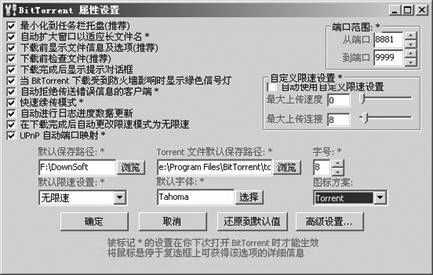
1.默认状态下并没有选中全部选项,但M牛建议你全选。实际上,很多时候这些设置有助于你更好地观察BT软件的工作状态。
如“下载完成后显示提示对话框”,将会在你下载完成后给你明确的提示。BT下载一开始往往很慢,而速度的快慢又受到“种子”数量的影响(种子越多速度就越快),完成后提醒你一下是实用的;还有“当BitTorrent下载受到防火墙影响时显示绿色信号灯”这个选项可以帮助你发现有时无法下载的原因。其他的选项请都勾选,注意那些带星号的选项是要重新启动它才能生效的。
2.为了省去每次下载时选择保存位置的麻烦,可以点击“默认保存路径”下的“浏览”按钮指定最终得到的目标资源的保存位置;Torrent文件则默认保存在BT软件安装目录下的\torrent文件夹中,改到其他地方也是可以的。
M牛提示:假设你是“BT资源下载狂”,建议你不要把最终资源和torrent文件的保存位置设成相同,以方便你日后的分类管理。
3.BT下载软件默认的端口范围是从8881到9999,如果你所在的网络中被管理员限制了该范围,你可以尝试将此端口范围扩大。
4.BT下载的精神是“我为人人,人人为我”,所以建议各位不要设为限速模式。想想吧,如果别人也限速了,你在下载时不是也很慢吗?
5.点击“高级设置”按钮将使你可以更灵活地控制BT下载(如图2),但这些高级选项的更改请慎重一些,因为不恰当的修改可能会使下载受到影响,程序运行出错等。在此,将某些必要的设置选项解释一下:
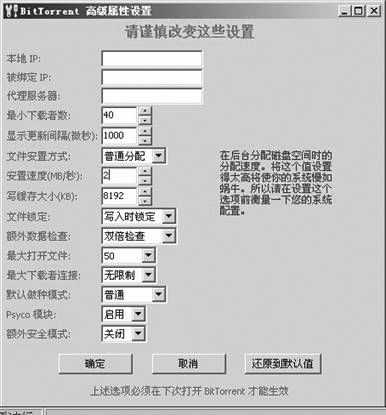
①如果你是通过代理服务器上网,请填写代理服务器的地址。
②“文件安置方式”建议直接选用“普通分配”,其意思是随着文件下载的多少而自动调整磁盘空间占用;如果你希望硬盘的磁盘碎片少一些,可以设置为“预分配”,这样在下载之前便完成对文件占用空间的分配。
③“安置速度”请千万不要设置得太大,否则将会使系统运行十分缓慢,取默认的2MB即可。
④如果你的内存够大,建议更改“写缓存大小”的默认值到合适,太小的缓存将使系统经常往硬盘中写下载来的数据,你会看到硬盘指示灯闪烁不止,使硬盘长期处于读写状态。有传闻说“BT下载会影响硬盘的寿命”,便是因为此值过小,会使硬盘经常在写数据,全速运转的时间太长,硬盘寿命肯定大受影响。
M牛提示:此值的设置得根据内存大小来决定,因为,该值对应的数字便是在下载过程中用作缓存的内存占用量。
⑤“Psyco模块”的启用将会使BT下载时降低CPU占用率,从而改善程序运行速度,但是,它同样是要耗用大量的内存的,如果你有256MB以上的物理内存,可以考虑将该项设为“启用”。
其他的高级选项直接取默认值好了。对各项设置完成后,点击“确定”关闭软件设置窗口。现在“万事俱备,只欠东风”,接下来,按下面的办法可以搞定BT下载。
越BT越开心:BT下载之旅
进入包含BT下载资源的网页,你会发现非常多的BT资源,看上哪一个了?
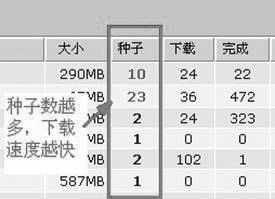
1.在点击之前你必须注意的是,确认在相关资源右边显示的现有的种子数不能为0(如图),如果为0你现在是下载不了的,换个时间等种子数增加了再来吧!种子数越多,你在下载过程中会明显感觉速度越快。
2.点击需要的东东,在IE中闪现下载进度条后(此时是将.torrent文件保存到前面设置的文件夹中),将自动启动BT软件,并且弹出文件信息简报窗口,从中可以看到将要下载的文件名称等信息。点击窗口下方的“现在开始”按钮,选一个目标文件的保存位置,然后就会出现下载窗口。
M牛提示:最初下载时,有可能在下载窗口中会有“连接服务器超时”的错误提示出现,这时文件并没有下载。遇到这种情况请耐心等候,只要有足够的种子,等上一段时间,你会发现进度条慢慢增加的。
3.从下载窗口中,我们可以看到当前的下载、上传速度和文件大小,以及目前为止下载所用时间和估计的剩余部分下载时间,但由于BT下载会随着种子数量的增加而加快速度,所以,实际下载时间没有软件估计的剩余时间多,因此,不要一看到要几个小时才能完成下载就灰心丧气。
通过窗口中的按钮,可以很容易地控制下载进度,也可以点击进度条上方的相关文字查看文件信息、传送信息等。
例如,点击“传送信息”,可以看到当前你下载的资源的传送情况,这些信息包括有哪些IP地址正在下载或提供下载(下载者实际上此时也是“种子”,正在提供上传,你自己也不例外)、它们的下载/上传速度如何、是否有人拒绝对你提供下载等。如果你不想让某些IP从你这儿获取数据,可以选中其所在的行,然后点击“封闭备选客户端”按钮,注意最多只能封闭三个IP。
4.点击下载窗口中的“文件/Torrent文件另存为”菜单项,可以把当前下载的资源所对应的.torrent文件保存到另外的地方。
5.由于BT下载比较费时,因此,你可以让其最小化(最小化将在托盘处显示一个图标),它仍然在下载,自己可以去做别的事。不过,如果你要离开电脑一会儿,又担心其他人更改你对下载的设置的话,可以点“操作/设置密码”,输入两次密码,然后放心地离开吧。等会儿回来输入你设置的密码便又可以查看下载情况了。
M牛提示:如果本次下载被中断(比如误操作关闭了程序,或者必须关机),下次要怎样才能继续呢?一个办法是到原来的网页上找到下载链接再单击它,让BT软件自动开始续传。由于网站会更新页面,所以你要找到原来的资源往往会多次翻看,有点麻烦。这时候,我们保存的那个文件便有用处了,点击它就可以让它接着原来的内容下载(续传)。
6.为了发扬BT的精神,请你在下载完成之后先不要急着关闭程序,其目的是提供种子让其他人下载,虽然这并非是BT操作必需的,但不要忘了“人人为我,我为人人”啊!