用PPT实现“斜风细雨”效果
软件世界
想象小雨中的湖面,细细的雨丝,一圈圈散开的波纹……
说到这里,你一定会想到Flash。不错,刚才描述的动画效果好像一直是Flash的“专利”,很多有关Flash的书中也介绍过它,不过今天笔者要告诉朋友们的是,这种效果用PowerPoint 2003一样可以轻松实现。
目标效果
雨丝不断从空中飘落,碧绿的水面上荡起一圈圈波纹(图1)。

操作过程
1.制作背景
单击“插入→图片→来自文件”命令,插入所需的背景图片。文中为了更容易看出效果,只使用了两种颜色。
2.制作雨丝、波纹
在幻灯片上画一根倾斜的直线,长度适中,然后将线条颜色设置为白色(图2)。再在幻灯片上绘出一个扁的小椭圆,并将填充颜色设置为无,线条颜色设为白色。

3.制作雨丝飘落效果
要实现下雨的效果,必须设置两个效果:一个是“出现”,一个是“飘落”。选中刚画好的雨丝,单击“幻灯片放映→自定义动画”,进入“自定义动画”任务窗格,单击“添加效果→进入→出现”,在“开始”栏中选择“之后”。
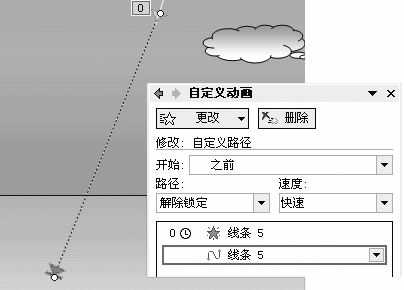
再次选中雨丝,单击“添加效果→动作路径→绘制自定义路径→直线”,然后用鼠标沿着雨丝的方向绘制一根斜直线,调整好长度,在“自定义动画”任务窗格中,将“开始”栏设为“之前”,“速度”栏设为“快速”(图3),并在“效果选项”对话框“效果”选项卡中勾选“平稳开始”和“平稳结束”两个复选框,在“计时”选项卡中将“重复”栏设为“直到幻灯片末尾”。
4.制作波纹效果
波纹必须等到雨丝飘落下来后才会出现,所以它应该有两个效果:一个是“出现”,一个是“慢慢扩大”。
选中波纹,单击“添加效果→进入→出现”,在“开始”栏中选择“之后”。继续添加第二个效果,单击“添加效果→强调→放大/缩小”,然后将“开始”栏设为“之前”,在“尺寸”栏中选择“自定义”,输入“300%”,“速度”栏设为“快速”,然后在“计时”选项卡“重复”栏中选择“直到幻灯片末尾”。按“确定”退出。
这时按F5键,就可以看到雨丝落在水面上波纹扩散的效果了。接下来,根据自己的需要复制若干个雨丝、波纹即可。
5.优化效果
预览一下运行效果,我们很容易就可以发现一个明显的缺点,雨丝总是齐刷刷地落下,波纹也总是齐刷刷地扩散,真实性较差。下面我们来调整一下效果。
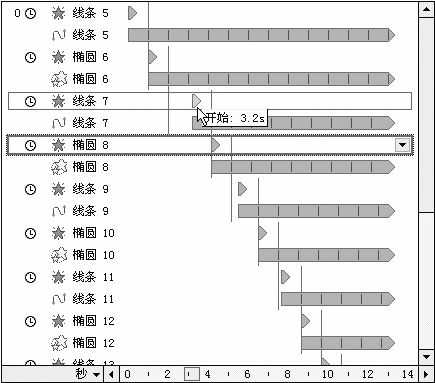
在任务窗格的下方右击鼠标,选择“显示高级日程表”,我们就可以看到幻灯片中每个对象出现的时间安排,把所有线条出现的时间都往后移动一下,使它们出现的时间没有规律。
至此,整个特效制作就大功告成了。
编后:虽说PPT不是一个专门的动画制作工具,但只要巧妙运用它提供的一些动画效果,一样可以做出酷炫的动画来。灵活使用第9、10期和本期介绍的方法,我们完全可以做出汽车行走、雪花飞舞等效果。动画效果的合理采用,肯定能让广大教师朋友的课件锦上添花。