高效税务官(11):快速计算所得税
软件世界
财务部门是企业的核心部门之一,大型公司一般都是采用通用财务软件进行日常财务管理。但是对于小公司来说,采用通用财务软件的成本过高,而且对于个别企业的特殊需求,通用财务软件的灵活性也往往不尽如人意。于是小编专门策划了这个针对财务从业人员的系列选题“高效财务官”,教大家用常用软件高效实现一些典型的财务应用。首先,我们讲讲计算个人所得税的方法。
依法纳税是每个公民应尽的义务。目前工薪族的月收入一般都超过了法定的免税金额(通常为800/1000/1200元),需要交纳个人收入所得税。目前这项税款一般都是由单位在发放工资时代扣代缴,笔者的单位也不例外。想知道财务部的张小姐怎样计算员工的个人所得税吗?我们来一起看看。
本期技术看点:自定义函数。
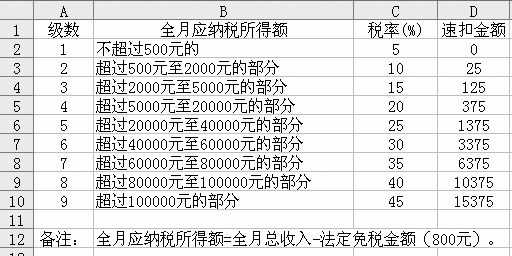
按照《中华人民共和国个人所得税法》的规定,“工资、薪金所得,适用超额累进税率”,具体税率如图1所示。因为税率是变化的,所以计算每位员工“应缴纳的所得税金额”就成了一件比较麻烦的事情。张小姐为解决这个问题,使用Excel的自定义函数功能,定义了一个函数来进行快速计算,具体步骤如下。
1.自定义所得税计算函数
启动Excel 2003(在其他版本中操作方法基本相同),打开工资表所在的工作簿,执行“工具→宏→Visual Basic编辑器”命令,打开“Visual Basic编辑”窗口。执行“插入→模块”命令,展开“模块1(代码)”窗口,输入下面的代码:
Function sds(gze,qze)
nse = gze - qze
Select Case nse / 100
Case 0 To 5
sds = nse * 0.05
Case 5 To 20
sds = nse * 0.1 - 25
Case 20 To 50
sds = nse * 0.15 - 125
Case 50 To 200
sds = nse * 0.2 - 375
Case 200 To 400
sds = nse * 0.25 - 1375
Case 400 To 600
sds = nse * 0.3 - 3375
Case 600 To 800
sds = nse * 0.35 - 6375
Case 800 To 1000
sds = nse * 0.4 - 10375
Case Is > 1000
sds = nse * 0.45 - 15375
End Select
End Function
输入完成后,关闭窗口返回。
提示:自定义函数的VBA结构为“Function……End Function”。代码中“sds”、“gze”、“qze”、“nse”分别代表“自定义函数名称”、“全月总收入”、“起征金额”和“全月应纳税所得额”。这些名称朋友们可以自行修改。
2.计算所得税金额
切换到工资表(图2),选中K4单元格(保存第一位员工“应缴纳的所得税金额”的单元格),输入公式“=sds(G4,1200)”(G4单元格保存着第一位员工的“全月总收入”,起征金额为1200元),确认后,即可快速计算出第一位员工“应缴纳的所得税金额”。
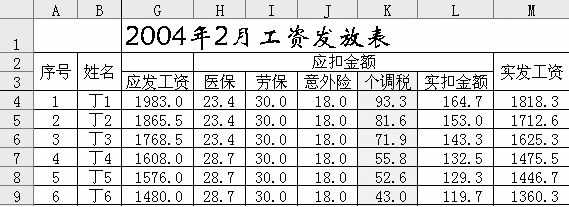
再次选中K4单元格,将鼠标移至该单元格右下角成“细十字线”状时,按住左键向下拖拉至最后一位员工所在的单元格,这样,上述公式就被复制到鼠标拖拉过的单元格里,完成了其他员工“应缴纳的所得税金额”的计算工作。
提示:执行“插入→函数”命令,打开“插入函数”对话框,可以发现在“或选择类别”下拉框中新增了“用户定义”项,我们自定义的函数sds就保存在这一类中,我们可以像使用内置函数一样直接调用它。
3.把自定义函数迁移到其他工作簿中使用
通常情况下,自定义的函数只作用于所在的工作簿,要想在其他工作簿中使用它,可以通过加载宏来实现。
在上述工作簿中,单击“文件→另存为”,打开“另存为”对话框,点击“保存类型”右侧的下拉按钮,在下拉列表中选择“Microsoft Office Excel加载宏(*.xla)”项,命名为“所得税.xla”,单击“保存”按钮。
执行“工具→加载宏”命令,打开“加载宏”对话框,勾选“所得税”,按“确定”返回即可。
提示:在保存加载宏时,注意一下加载宏的存储位置,以后需要将上述加载宏加载到其他计算机的Excel中时,只须将上述加载宏文件复制到其他计算机相应的文件夹中,然后用上述方法加载即可。打开加载了宏的Excel文件时,系统会出现提示窗口,点击“启用宏”按钮才能正常使用宏的功能。