DV后期处理秘技(11):兵马未动,粮草先行
软件世界
你是否已厌倦千篇一律的模板效果?想要将自己的视频后期处理技术提升一个档次?是不是多次想全面学习Premiere软件,但时间和精力不容许?从今天开始,我们将以Premiere 6.5为例,以一系列DV后期处理的经典案例来教大家怎样掌握好Premiere。让我们先从采集开始吧!
一、从DV导入视频
硬件的基本要求及安装
建议主机最低配置
CPU:PⅢ450MHz;内存:256MB;硬盘:40GB;显示器:17英寸;一块IEEE1394(简称1394)视频采集卡(家用400元以内都可)
操作平台:Windows98SE/Me/2000/XP
硬件准备好后,将1394卡安装好(安装方法见附带的说明书)。接着将DV机连接至电脑上的1394接口。1394接口有个优点,就是在采集时可以用软件控制DV机的播放、快进与快退、停止等。下面就跟我一起用鼠标来采集你的DV作品吧!
DV采集的详细操作
1.打开Premiere 6.5,选择DV-PAL文件夹中的Standard 48kHz的一个 DV预设置。
2.选择Premiere 6.5的文件菜单“File→Capture→Movie Capture”进入采集视频的状态(即进入Movie Capture窗口),如图1。你只要点击图中的播放图标就可以控制DV机的播放,而且你要是想停止或是暂停、快进、快退等都可以通过这个窗口来控制,而不像操作其他模拟摄像机或DV摄像机上的播放或停止按钮那样烦琐,可以坐在椅子上单手握着鼠标进行全过程的采集。
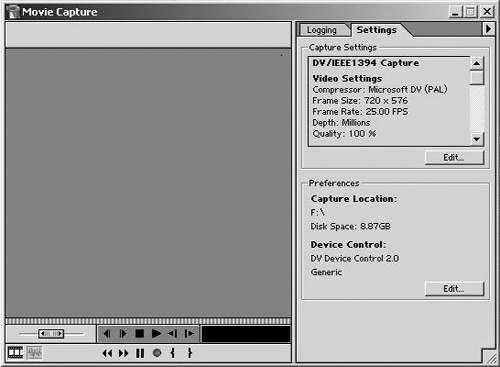
3.首先你要选择存放采集文件的地点,请点击Movie Capture窗口中的Settings选项卡中Preferences项的Edit... 按钮。这样你就会看到下面的窗口,如图2所示,你要将三条路径设在同一个位置,而且磁盘空间要足够大,空间小可采不了多少内容啊!看看图1中的Disk Space项,只有8.87GB,最多可采集三十几分钟的内容,当然你也可以多设置几个磁盘分区来存储文件。
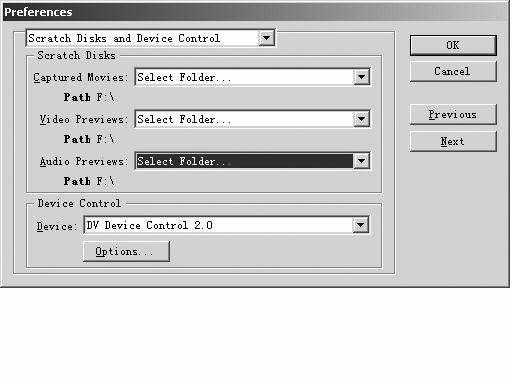
下面就要在上图中选择你采集的制式、DV机的品牌、机器的型号等信息。点击图2中Device Control项的Options...按钮。在弹出的窗口中设置采集的制式(PAL/NTSC),我们选PAL制式就可以了。
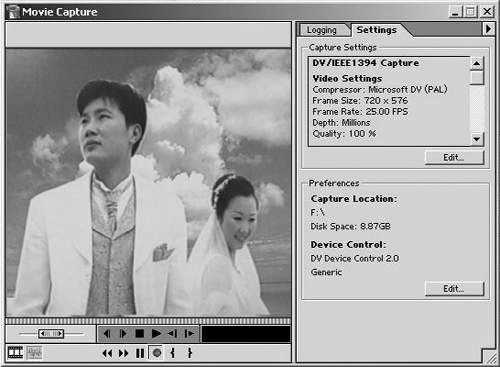
4.只要点窗口下方的红色按钮就可以进行采集,按键盘上的Esc(退出键)就可以停止采集(图3)。
这样采集的视频文件为一个AVI文件格式,因为Windows操作系统对视频大小限制一般为4GB,所以建议大家在采集的时候注意所采集内容的长度,最好在15分钟内,最多不可超过18分钟。
如果你使用模拟摄像机的话,1394接口不能对摄像机进行软件控制、采集,因为模拟摄像机上根本就没有1394接口。但你还是可以通过Premiere 6.5软件采集,你需要再配置一块带AV或 S端子的采集卡。
另外,采集时对电脑的要求并不是很高。如果你要进行编辑的话,建议你根据自身的经济条件将主机的性能尽量配得好一些,那样你在采集、编辑、输出时就可以得心应手!
二、对现有视频素材的处理
前面介绍的是对DV视频采集处理,Premiere对AVI、MOV、DV、MPEG、序列动画等都支持,但有些网络动画与网络视频Premiere并不支持。对这些现有的视频,我们可以通过其他软件进行转换。例如Flash动画类就可以通过相关软件转换为Premiere支持的AVI格式或MPEG格式,在以前的《变身运动》中有详尽的介绍,大家可以查阅一下相关转换软件的使用方法,这里我们不作介绍。除此之外你可以借助图形类文件格式(如BMP、PSD、JPEG等),以及音频类(以MP3与WAV为主)来丰富你的DV作品。对现有视频编辑的技巧我们将在以后介绍。
预告:下期我们将介绍用Premiere编辑视频文件的技巧