Photoshop中的选取秘技
软件世界
有时候我们需要对图片某一部分作选取,在Photoshop中的选取方法有许多种,最简单的就是用工具箱中的选取工具直接选取,这也是大家运用得最多的一种。但像图1中这样的选取,用工具箱的选取工具就很难做到。
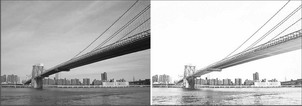
色彩单一的选取方法
这是一幅特殊的图像选取,选取难度主要在于大桥绳索和栏杆复杂。不过这幅图有个显著的特点,画面的主体部分(大桥和建筑)与背景(天空),色彩分差很大。我们可不可以给色彩定一个范围,在某个色彩的范围内我们选取,超过这个范围我们就不选取呢?可以,Photoshop中的色彩范围选取就是针对这样的图片专门设计的。
点菜单“选择→色彩范围”,在弹出的菜单中选择“选择范围”,然后选择第一个吸管,在建筑物上点一下,以这个色彩作为样本,我们可以看到与建筑物相近的色彩被选取,然后在颜色的容差滑杆上调节容差范围大小,直到桥和建筑物很明显地显示出来(图2)。
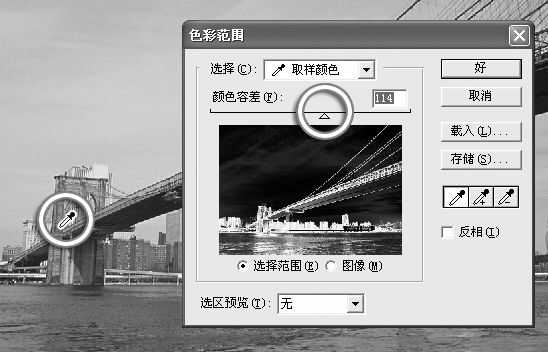
注:在图2的色彩范围控制面板中亮色的部分,就是选取的部分,暗色的部分就是还没有被选取的部分。
在感觉图像中的选择部分黑白对比比较明显的时候,点“好”结束。现在主体部分就选取了,然后按“Ctrl+C”拷贝,再按“Ctrl+V”粘贴。最后将背景色填充为白色,你看看是不是选择得比较精细呀(图3)。
刚才是对主体部分直接选取,其实这幅图像的背景更简单。如果我们先对背景选取,然后再反选,这样选择的主体部分效果会更好。
多种色彩的选取方法
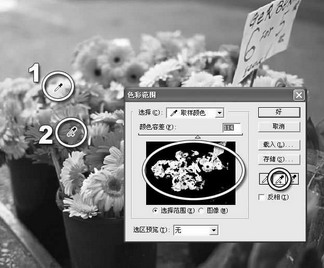
以上是一张色彩单一的图片,如果一幅图片有几种颜色怎么办呢?看看图4吧。在色彩范围的控制面中的吸管工具有三个,附加号的可以增加色彩选取范围,附减号的可以在选取的基础上减去色彩选取范围。具体的使用方法自己去试试吧。
现在对色彩范围的选取学会了吧?最重要是对图片进行分析,如果当你使用它不灵的时候,请在图片上找找原因(这张图片是否适合使用这种方法)。