在这里,操作文件更方便
软件世界
看了前几期对文件和文件夹的操作学习,许多菜鸟已经能够熟练地打开“我的电脑”,并在C盘、D盘、E盘这些地方整理文件、摆弄文件。其实,从Windows95开始,微软就为用户提供了一个更方便的操作文件工作──资源管理器,你会发现,这里整理文件一切都非常方便。
Windows资源管理器的主要特点是能显示计算机上的所有文件、文件夹和驱动器的分层结构。同时显示了映射到你计算机上的驱动器号的所有网络驱动器名称。通过左边的树状目录和右边的窗口,你可以轻松完成文件的复制、移动、重新命名以及搜索文件和文件夹。
1 资源管理器的构成
在Windows XP中点击“开始→程序→附件”,就可以看到大名鼎鼎的Windows资源管理器了,它也相当于系统的文件管理器。资源管理器的左侧窗口中就是计算机内所有文件树状列表。从上往下依次是“桌面→我的文档→我的电脑→网上邻居→回收站”。“我的文档”是存储你想要迅速访问的文档、图形或其他文件的位置。“我的电脑”提供了计算机上所有文件夹的简单视图。在里面可以处理某个文件夹中的多个文件,或者准备通过创建新的子文件夹或更改子文件夹名称而重新组织文件夹的内容。“网上邻居”可以查看与计算机连接的所有共享计算机、文件或文件夹、打印机和网络上的其他资源。
(1)在资源管理器中有个很有特色的地方,就是它的树状目录。几个主要分支左边有个小小的加号,例如点击“我的电脑”左边这个加号,树状目录就会依次往下展开,这时加号变成了减号(图1)。
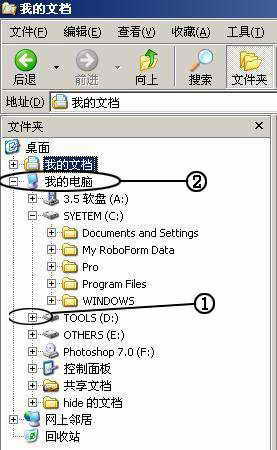
(2)假如直接点击“我的电脑”里的目录,资源管理器右侧的窗口就会立刻显示出该目录下的文件夹列表。
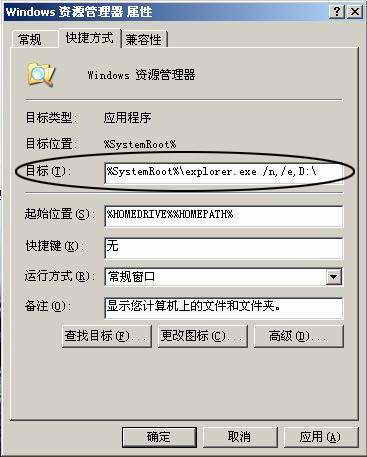
小贴士:在Windows XP中,资源管理器打开时默认打开“我的文档”。如果你想让你的资源管理器默认打开的是D盘,可以在资源管理器的“属性→快捷方式→目标”栏中的“%SystemRoot%\explorer.exe”后增加“空格/n,/e,D:\”就可以了。同样,要将默认改为其他盘符,把D改为其他盘符
2 轻松移动文件
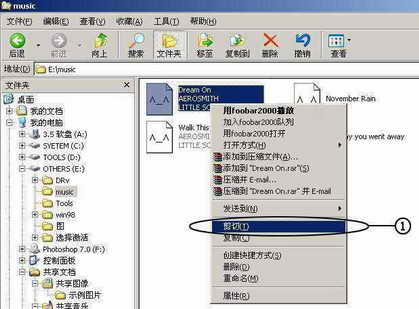
(1)资源管理器中左边窗口就是所有文件夹的分层结构,右边窗口里就对应该文件夹的内容。选定右边窗口中一个文件,按右键可以选择剪切或复制,然后在左边窗口中选择一个文件夹粘贴就完成了(图3)。
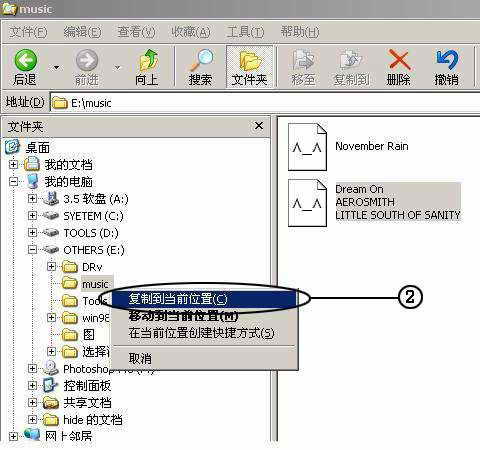
(2)如果直接选定该文件,按住鼠标左键拖动到资源管理器左侧目录下的文件夹中。可以实现该文件的移动。如果选定文件后,按住鼠标右键拖动到资源管理器左侧目录下的文件夹中,可以选择复制或移动功能(图4)。
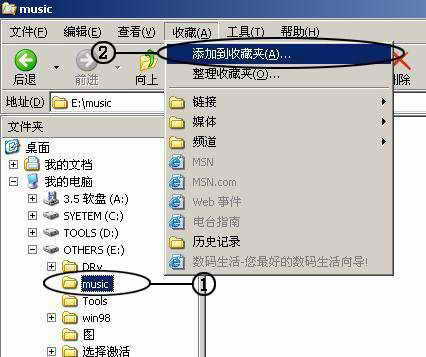
资源管理器中的收藏功能可不能小看啊,在这里我们可以把经常使用的文件夹定位,提高效率(图5)。
小贴士:在资源管理器中右键点击文件,可以使用“发送到”命令来把文件发送到指定的文件夹中,如:“我的文档”和邮箱等等。
3 快速定位某个文件夹
(1)在资源管理器的右侧窗口中选中你经常使用的文件夹。
(2)点击“收藏→添加到收藏夹”按钮,就可以把这个文件夹添加进收藏夹,以后每次打开资源管理器的收藏夹就可以快速打开这个文件夹。
除此之外,资源管理器还有很多其他管理功能,比如对文件的搜索(详细的介绍请见第7期E5的《电脑帮我查找文件》一文)。