如鱼得水,来去自如——用好Total Commander的目录访问功能
软件世界
在日常的文件管理中,经常要进行不同目录之间的操作,由于资源管理器是单窗口设计,在不同目录间跳转一直都是比较麻烦的事,好在有体积小巧而功能强大的Total Commander(原Windows Commander),熟练运用它所提供的目录跳转功能,可以让你在不同的目录之间轻松自如地跳转。
Total Commander 6.02档案
软件信息:1447KB/共享软件
下载地址:http://www.skycn.com/soft/2903.html
软件亮点:超级文件管理器,尤其是新增文件夹标签功能,将双窗口操作变成了多窗口操作,文件管理、目录切换变得更加方便。
Total Commander和目录跳转相关的功能有三个:文件夹菜单、文件夹访问记录以及文件夹标签。
一、文件夹菜单
文件夹菜单可以通过“Ctrl+D”调出。另外在默认设置下,文件路径栏的右边可以看到两个按钮(图1),其中“*”号按钮代表文件夹菜单,另一个就是文件夹访问记录的下拉菜单(在后面我们会介绍),可以用鼠标点击调用。
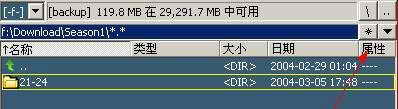
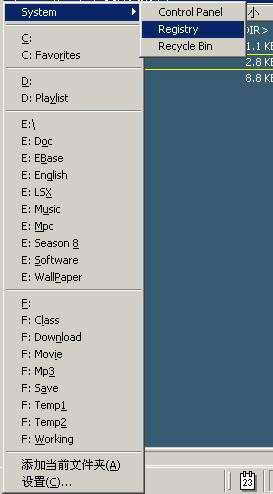
图2所示的就是一个典型的文件夹菜单,其中定义了许多经常访问的目录,以实现快速访问。调用文件夹菜单的方法除了上面说的“Ctrl+D”和按钮外,还可以通过双击文件路径栏来调用。
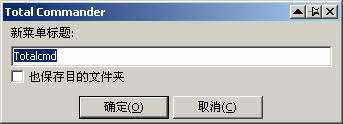
调出文件夹菜单后选择“添加当前文件夹”会弹出图3所示的窗口,显示把当前目录的文件夹加入文件夹菜单,按“确认”后这个文件夹就保存到了文件夹菜单里。下次只须在文件夹菜单中选择就可以直接到达该目录。
必备技巧
在文件夹菜单选择中“设置(C)”可以进入文件夹菜单的设置窗口(图4)。文件夹菜单的设置比较简单,需要注意几点:
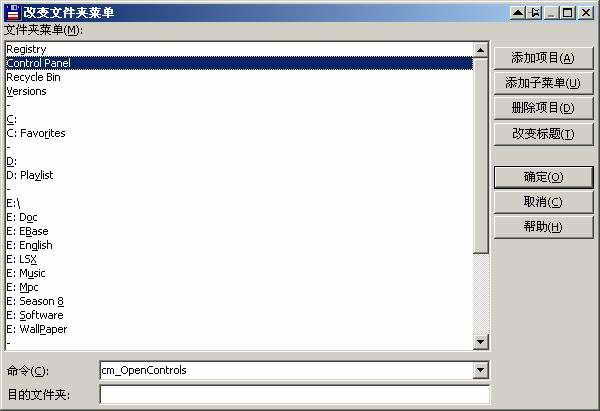
1.点击“添加子菜单”按钮可给文件夹菜单定义子菜单;从图2可以看到有个System子菜单。
2.可以直接添加FTP站点的路径,即便是需要账号密码登录的FTP站点,只要按照标准FTP登录格式填写,一样可以选中后直接进入到那个路径。
3.如果装了注册表插件,可以把注册表的位置加为快捷路径。
4.可以直接添加TC的内部命令,比如要访问桌面、回收站、控制面板等,直接设置相应内部命令就行;图4就显示出建立了一个“Control Panel”项,调用cm_OpenControls内部命令,以后选中这个菜单项就会打开控制面板。
5.注意图4最下面有个“目的文件夹”栏的设置,可以在此填入另一个文件夹路径。意思是当你快速访问某个目录时,另一个窗口同时切换到“目的文件夹”所设定的目录。这个功能有时候很有用。
6.文件夹菜单的选项的“标题”写法有讲究,比如DOC目录,写成D&OC,这样显示的时候O字母是带下划线的,意思是当你用“Ctrl+D”调出文件夹菜单后,再按O就直接跳进DOC目录,一键即至!如果定制的时候注意所有目录的快捷字母都惟一,使用起来就会非常快。
二、文件夹访问记录
当你在不同目录切换时,Total Commander的文件夹访问记录功能会自动记录你访问过的目录,这样你可以方便地回到刚才访问过的目录。调用文件夹访问目录的方法除了前面提到过的按钮外,还可以用以下快捷键:
ALT+向下箭头 打开文件夹访问记录菜单
ALT+向左箭头 访问上一个目录
ALT+向右箭头 访问下一个目录
必备技巧
与文件夹访问记录相关的配置参数:
HistoryAppend=1/0 1:最近访问过的目录移到记录表结尾;0:不移动
ReverseHistory=1/0 1:按逆序排列访问过的目录(最近访问的目录在上面);0:按顺序排列访问过的目录(最近访问的目录在下面)
比如我们可以在Total Commander的配置文件wincmd.ini的[Configuration]段中加入下面两句:
HistoryAppend=1
ReverseHistory=1
重新启动Total Commander使设置生效,这样最后访问过的目录会排在记录表的最上面,比较符合大多数人的习惯。
三、文件夹标签
Total Commander以前一直是典型的双窗口操作方式。但有时我们需要对两个以上的窗口进行操作,希望保留所有相关目录的位置。Total Commander 6.02中新增加的文件夹标签(Tab)功能(图5),让Total Commander由双窗口操作变成了多窗口操作,方便性大大提高!
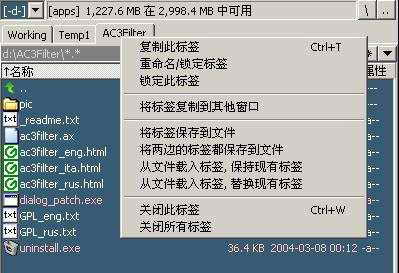
比如我们需要对3个目录进行操作,可以在左窗口切换到A目录,在右窗口建立两个标签分别代表B目录和C目录,B、C目录也可以自由切换,这样在3个目录之间来回操作就非常方便了。
由图5的标签右键菜单可以看出对标签的一些常用操作。标签操作除了鼠标点击以外,还可以通过快捷键非常方便地调用(需要说明的是,Total Commander的快捷键操作是它的一大特色,可以非常高效地完成文件管理任务)。
必备技巧
1.可以锁定一个标签以免误关闭;可以为常用的目录分别建立标签并且锁定,这样来回切换非常方便
2.在不同工作环境下,我们可能会用到不同的一组目录。可以把不同的目录组(也就是标签组)保存为.tab文件,以便随时调用。
3.在文件夹菜单中选择时按住Shift再选择,就不会改变当前标签的位置,而是建立一个新标签。
编后:Total Commander的这三个设计提供了强大的功能,把它们结合起来灵活使用,可以让你在电脑里宛如水中鱼儿般游走自如,快速访问电脑里任何你想去的地方,这对高效地处理文件十分重要。