笔记本电脑性能的优化(下)
数码时尚
八、优化笔记本电脑的光驱
如果笔记本电脑内置了DVD-ROM光驱的话,则需要合理优化使用。为了发挥DVD-ROM光驱的潜能,建议在BIOS中设置打开DMA传输模式,这样可以提高数据传输速度。如果你的笔记本电脑的主板BIOS中没有这个功能,可以在Windows系统中进行设置,对于Win98/Me系统,可进入“设备管理”的“DVD驱动器”属性中设置。而Win2000/XP系统,一般都会自动打开这个功能,不过此前一定要安装好主板的相关驱动。另外,台式电脑需要给光驱安装音频线才能听CD音乐,而笔记本电脑则不用安装,厂商一般已经安装好了,不过需要用户进入光驱属性设置选项中启用数字CD音频功能。
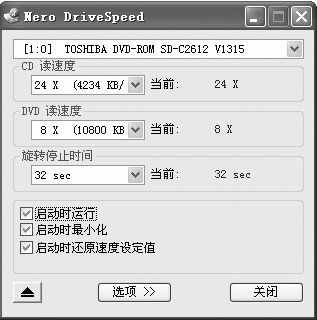
延长笔记本电脑光驱的寿命和降低使用时的噪音,一般可通过专门的软件来达到,不过要占用系统部分资源,如用CD-Quick Cache、DriveSpeed、Windows优化大师等都能对笔记本电脑光驱进行优化。其中CD-Quick Cache可将内存或硬盘的部分空间作为光驱的高速预读缓存(Cache),减少了读盘时停顿等现象,提高了光驱的性能,同时还能避免播放影碟时出现画面断断续续的现象。但这个软件在WinXP下无法使用,建议WinXP的用户使用DriveSpeed工具(下载地址为http://www.onlinedown.net/soft/14804.htm),使用DriveSpeed可以自由设置光驱的速度以降低噪音,同时还可设置光盘的读取旋转停止时间(图1),还具有光驱弹出控制功能。
九、笔记本电脑液晶屏的省电设置
液晶屏幕是一个耗电大户,虽然笔记本电脑采用的低功耗TFT,但其耗电量仍然非常大。所以在使用电池供电的情况下,为了节约电能,可在待机状态下让笔记本电脑自动进入休眠模式或关闭液晶屏幕。如果你可以忍受较暗的屏幕,可以适当地降低屏幕的亮度,每降低一级屏幕亮度,电池可以多供电15~20分钟。另外最好不要设置屏幕保护,运行屏幕保护程序可能会比你正常使用时更耗电。在屏幕保护程序的“电源”选项中,最好打开“启用休眠”功能,然后在“高级”中设置为合上LCD时进入休眠状态。当然,在BIOS设置中也可以找到 “Panel close Alerm”选项,把它设置为“Disabled”,当合上LCD屏幕时将进入待机状态,这样就可以节约电能,也可以防止误操作引发的LCD过度发热而损坏笔记本电脑,当然直接关闭液晶屏比任何方式都要省电。当需要再次使用的时候,只要打开液晶屏,笔记本电脑就会自动回到操作前的状态。有的笔记本电脑的BIOS设置比较完善,比如将“Display Auto Off”选项功能打开,就可以降低耗电量,如果把“LCD Brightness”(彩色液晶显示器的亮度)设为“Semi-Bright”,就可将“Cooling Method”改为“Battery Optimized”(根据电池进行优化)。
十、笔记本电脑电池的优化
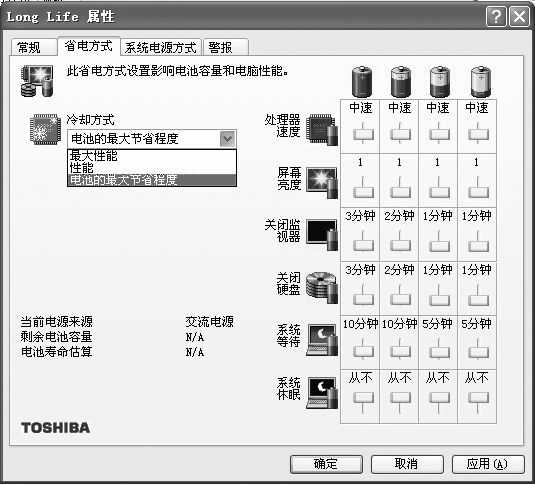
笔记本电脑电池一般只能维持3~4小时,就算采用迅驰技术后也只能维持6个小时左右,这远远达不到我们的要求。其实,只要对电源管理进行一些优化设置,就可以达到省电、延长电池使用时间的目的。可以进入控制面板的电源管理面板进行省电设置,设置技巧很简单,打开后一目了然。但Windows系统自带的电源管理功能还不是很完善,大部分品牌笔记本电脑厂商(如东芝、IMB、HP等)都为自己的笔记本电脑开发了专用的电源管理程序。如笔者的东芝A10笔记本电脑,在安装了东芝的Toshiba ACPI Common Modules电源管理模块后,具有很多高级设置功能。打开控制面板的“东芝省电”图标,就可以在“使用电池“中选择 “Long Life”(长时间)、“Normal”(正常)、“High Power”(高电力)等使用电池的方式。进入“详细信息”后选择“省电方式” 选项,把“冷却方式” 设置为“电池最大节能程度”比较理想(图2),同时这里可以按照电池的电力情况来对“省电方式”进行更精确的调整,如选择处理器的工作模式、调节屏幕的亮度和关闭监视器的空闲时间、调节硬盘关闭的空闲时间(无鼠标或键盘操作的时间),以及设置系统进入“等待”或“休眠”状态所需要的空闲时间等等。
除此之外,在BIOS中还可以将CPU的处理速度设为“Low”或激活“CPU Sleep Mode”(CPU睡眠模式),当CPU空闲时可以省电,当你暂时不使用网卡、IEEE1394设备等时,最好将这些端口屏蔽,这样可以在一定程度上延长电池的工作时间。
编辑点评:笔记本电脑的优化就为大家介绍到这里了。其实笔记本电脑的优化还不止这些方面,只要你多留意、多动手、多摸索,相信一定会让你挖掘出笔记本电脑的最大潜能,让你的钱花得更值。