Linux一月通(11):初识Linux桌面环境
整机外设
强大的桌面集成环境是Windows垄断桌面操作系统市场的最主要原因,但自从Linux开始支持X-Windows系统后,它的桌面环境也逐步被个人用户所接受。下面笔者以Redhat Linux9(简称RH9)为例,介绍RH9中的桌面集成环境和简单的用户管理。
在RH9系统中,用户常使用的有GNOME(GNU Network Object Model Environment)和KDE(K Desktop Environment)等桌面环境,RH9系统默认使用GNOME。
一、GNOME桌面环境介绍
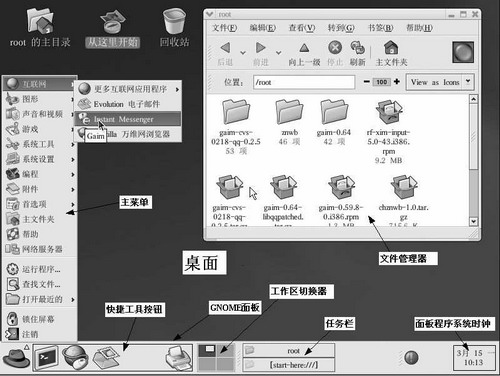
GNOME是一个友好的桌面集成环境,它包括面板、桌面、桌面工具、应用程序和一系列协议,提供了强大的图形驱动环境和丰富的配置工具,用户可以方便地配置自己的桌面(图1)。
●GNOME面板
最下面的长条是GNOME面板,它包括面板程序、主菜单、任务栏、工作区切换器、快捷工具按钮栏。其中面板程序是放置在面板中的小程序,如面板右侧的时钟程序,和Windows系统托盘中的日期和时间功能是相似的。
●主菜单
点击面板左侧的“红帽子”按钮,弹出系统主菜单,它包含RH9系统中几乎所有的应用程序和配置工具。它等同于Windows系统中的开始菜单。
●工作区切换器
工作区切换器可以使用户切换到其他桌面环境中,这样就可以拓展桌面的大小,用户使用的实际桌面可以是屏幕大小的四倍,Windows系统不具备此功能。
●任务栏
任务栏中显示系统前台正在运行的所有程序。
●快捷工具按钮栏
快捷工具按钮栏提供系统中常用的一些程序的快捷方式,如终端命令行窗口、Web浏览器、电子邮件客户端软件,它相当于Windows系统的快速启动栏。
●文件管理器
文件管理器是用来管理系统中文件和目录的,它与Windows系统中的资源管理器非常相似。对文件和目录的操作也基本相同。双击桌面上的用户主目录(即以当前登入用户名命名的文件夹)图标,就可以打开文件管理器。
二、桌面集成环境的切换
Windows系统的桌面环境是一成不变的,很容易让人产生枯燥乏味的感觉。而RH9系统中提供了GNOME和KDE等桌面环境,而且它们之间的切换非常方便。
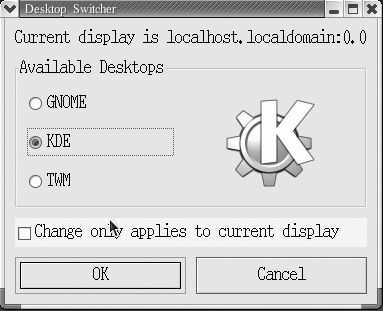
在主菜单中,依次选择“系统工具→更多系统工具→Desktop Switching tool”,弹出“Desktop Switcher”对话框(图2),如要更换为KDE桌面环境,在桌面列表框中选中KDE单选项,接着点击“OK”按钮,最后在主菜单中选择“注销→重新启动”,重启后更改才能生效。
三、创建新用户
Linux是一个多用户和多任务的操作系统。用户要登录Linux首先要有个合法的账号,所以必须创建平常使用的用户账号。
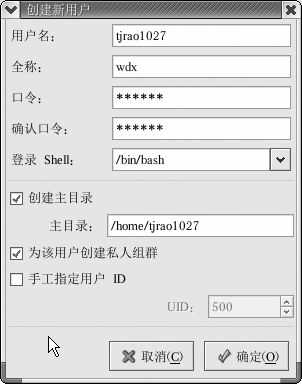
现在我们以root(管理员账号)身份登录RH9系统进行账户管理为例说明:在主菜单中选择“系统设置→用户和组群”,弹出“Redhat用户管理器”对话框,点击工具栏的“添加用户”按钮,弹出“创建新用户”对话框(图3),在“用户名”栏中输入用户账号名,然后在“口令”和“确认口令”栏中输入账号密码,其他的设置可以使用系统的默认设置,一般不需要手工更改。最后点击“确定”按钮。
注意:要有管理员权限才能创建新账号。
除了以上方式,还可以在终端命令行窗口中创建用户账号:点击GNOME面板中的终端命令行窗口快捷工具按钮,在“#”提示符下输入“adduser tjrao1027 -p 123wefg”命令,其中“tjrao1027”为账号名,“123wefg”为账号密码。
小提示:为什么要创建新用户
在Linux中,如果你以root身份登录系统,则可以对系统进行任何更改,包括对内核的重新编译,这样很容易造成对系统的损坏。所以在一般情况下,我们要创建另外的用户来进行日常使用,root用户只在系统维护、故障排除等情况下使用。
四、RH9系统的注销、重启和关机
RH9系统的注销、重启和关机操作和Windows系统基本相同,在主菜单中点击“注销”选项,弹出“动作”对话框,然后就可以选择你想要的操作了,最后点击“确定”按钮。
另外,RH9系统提供了三个命令关闭系统:shutdown(关闭)、halt(待机)、reboot(重启)。
关闭系统可以在终端命令行窗口中输入“shutdown -h now”或“halt”命令,重新启动系统则输入 “shutdown -r now”或“reboot”命令即可。
看来Linux也并不那么神秘,和我们经常使用的Windows系统有相似之处,以后大家会发现,在Windows下做的事情,在Linux下一样可以按老习惯做。