用PPT实现“小球摆动”效果
软件世界
上期我们介绍了在PPT课件中实现“画轴打开”效果的方法,本期笔者奉献给朋友的是“小球摆动”效果,这个效果在PowerPoint 2002/2003中都可以实现。
目标效果
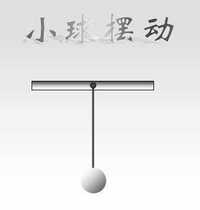
悬挂在横梁上的小球左右摆动。
制作过程
1.制作背景和文字
制作幻灯片背景,插入标题文字“小球摆动”。
2.绘制横梁
用矩形工具绘制一个矩形,用渐变色填充,作为小球的悬挂基座。
3.制作基本图形
用椭圆工具绘制一个小圆,用渐变色进行填充,将线条颜色设为“无”。
再绘制出一个小圆,作为小球摆动时的旋转点;接着用直线工具绘出一根直线(将线条设置得粗一些,比较逼真);然后将三者摆放到适当位置,进行组合,并将组合后的对象(简称组合对象1)放置在图1所示的位置。
4.旋转
选中组合对象1,复制即可得到组合对象2;选中组合对象2,将它旋转180度(可以在“设置对象格式”对话框“尺寸”选项卡中进行精确旋转),然后移至图2所示的位置。
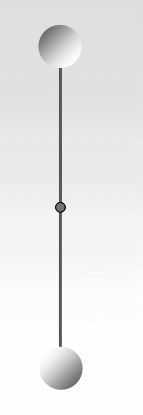
同时选中组合对象1和组合对象2,组合得到组合对象3。再试着旋转组合对象3,就可以看到旋转的中心点已经移到了中间的小圆上。
提示:“陀螺旋”是围绕对象的中心点进行旋转的,所以组合对象1的旋转中心是在中心位置,而不是在顶端,所以我们必须想办法把中心点移到顶端,才能达到动画“摆动”的要求,这也是实现这个动画效果的关键。
下一步工作是让组合对象3中的上半部分隐藏:分别选中组合对象2中的小球、直线和小圆,将它们的填充颜色、线条颜色设置为“无填充颜色”和“无线条颜色”(图3)。
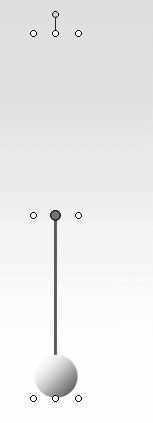
右击组合对象3,选择“设置对象格式”,切换到“尺寸”选项卡,将它左旋30度。
5.设置动画效果
选中组合对象3,单击“幻灯片放映→自定义动画”,在右侧的“自定义动画”窗格中单击“添加效果→强调→陀螺旋”;在设置对话框中将“开始”项设为“之前”,“数量”项设为“60°逆时针”,“速度”项设为“快速”;接着进入“效果选项”,切换到“效果”选项卡,勾选“平稳开始”、“平稳结束”和“自动翻转”三个选项;切换到“计时”选项卡,将“重复”设为“直到幻灯片末尾”,最后按“确定”退出。
按F5键运行,就可以看到摆动的小球了。
小结
在这个例子中,用到的动画效果是“陀螺旋”,制作的关键在于把旋转中心转移到小球的悬挂点。在实现动画效果时,绘制完整的图形然后再隐藏其中一部分是常用的操作。本文介绍的方法可以广泛应用在物理课件中,希望教师朋友们能举一反三。